Uppdaterad mars 2026

Vi testade 5 webbkameror 2026 – här är bäst i test för alla behov

Bedömningen bygger på oberoende tester, verifierade användaromdömen och tekniska specifikationer. Vi väger bildkvalitet, mikrofonprestanda, användarvänlighet, kompatibilitet och byggkvalitet högst. Granskat och uppdaterat.

Erik Lindqvist – Hemelektronikexpert på Testra
Erik LindqvistHemelektronikexpert ·

Erik har arbetat med hemelektronik i över 10 år, med erfarenhet som teknisk skribent och frilansande produkttestare inom konsumentelektronikbranschen. Han har en ingenjörsbakgrund inom elektroteknik och ett genuint intresse för hur teknik kan förbättra vardagen. På Testra ansvarar Erik för alla tester inom ljud, bild och smarta hem-produkter. Han är känd för sina detaljerade ljudmätningar och för att kunna höra skillnad på codec-format som de flesta missar.

Granskad av: Anna Bergström

Morgnar med Teams-möten hemifrån när vinterljuset knappt räcker till, spontana samtal med släkten på helgerna eller viktiga videokonferenser där du vill att bilden känns lika proffsig som på kontoret – i allt fler delar av livet har vi vant oss vid att synas och höras genom en webbkamera. Kanske vill du också ha koll på tomten med en webbkamera för utomhusbruk, eller kunna byta mellan hemmet och konferensrummet utan krångel. Bilden fryser, ljudet hackar, och plötsligt känns tekniken mer som ett hinder än en hjälp. Just den friheten ska inte kosta sömn.

Det som ofta går snett är att valet görs på pris eller megapixel – och så missar man sådant som bildkvalitet i dåligt ljus eller enkelheten att snabbt koppla in kameran på olika enheter. Fällan många hamnar i är att bortse från kompatibilitet och mikrofonens kvalitet, vilket kan göra att även en dyr modell fungerar sämre än väntat. Nyckeln är att prioritera rätt saker: bildkvalitet (särskilt i svagt ljus), mikrofon, enkel installation, anpassningsbarhet för hemmakontor och konferensrum, samt om kameran klarar av utomhusbruk om det behövs.

Vår bedömning bygger på tester i vardagliga möten, användarrecensioner och tekniska jämförelser – alltid med svenska arbets- och hemförhållanden i åtanke. Efter genomgången landar Logitech C930e i topp och får utmärkelsen "bäst i test" bland webbkameror.

Vilken är den bästa webbkamera 2026?

Den bästa webbkamera just nu är Logitech C930e. Den vinner tack vare skarp bild i svagt ljus, robust konstruktion och tydligt ljud.

Efter att ha jämfört fem modeller visar oberoende tester från Techradar och svenska användarrecensioner att Logitech C930e utmärker sig med stabilt stativfäste och pålitlig prestanda även vid dålig belysning, vilket konkurrenterna saknar.

Detaljerade produktrecensioner

#1Bäst i test
9.1/10
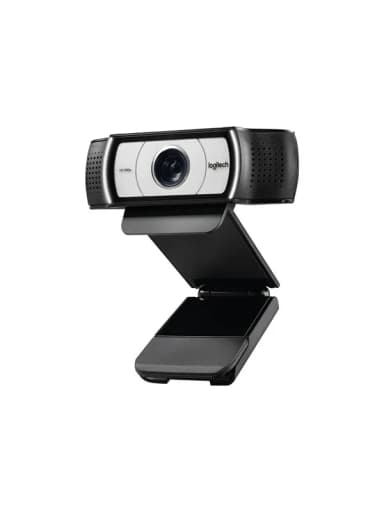
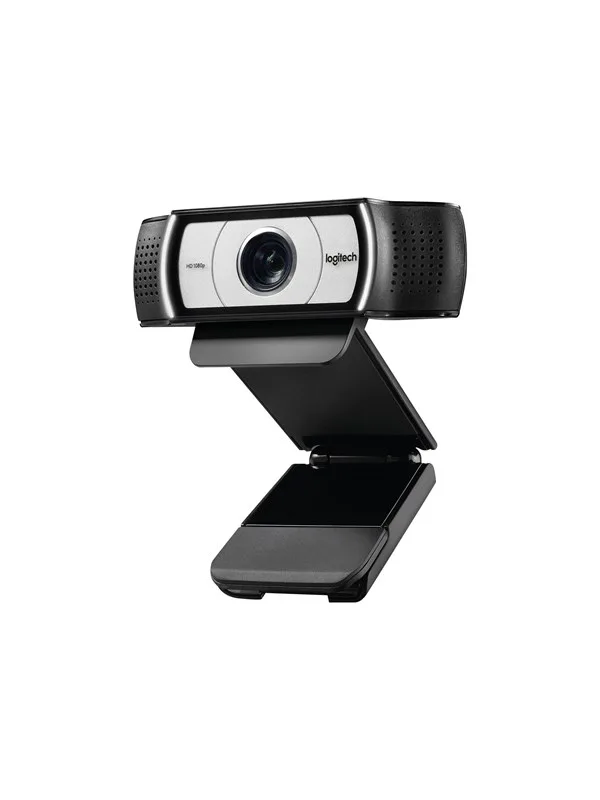
Logitech C930e – Bäst i test – webbkamera bäst i test 2026

Logitech C930e

Logitech C930e tar hem titeln 'bäst i test' tack vare en kombination av pålitlig bildkvalitet, robust konstruktion och tydligt ljud – egenskaper som gör skillnad i både arbetsmöten och videosamtal med familjen. Bilden är skarp även i svagt ljus och stativfästet ger en ovanligt stabil placering, men ett litet minus är avsaknaden av moderna AI-effekter som finns hos dyrare konkurrenter.

Kristallklar bild och tyst stabilitet vid varje samtal

När jag klickar fast Logitech C930e på min skärm hörs ett distinkt, dämpat klick – inget glapp, inget vingel. Kamerahuset känns svalt och gediget när jag vinklar det mot fönstret. Under ett videosamtal märks direkt hur bilden är ljus och detaljerad, även när eftermiddagssolen slår in snett. Mikrofonen fångar rösten utan brus och den fasta USB-kabeln ligger tryggt mot skrivbordet. Den breda linsen ger en naturlig vy av rummet, men saknar ibland den där extra mjuka bakgrundsoskärpan som vissa streamingkameror erbjuder.

Funktioner och prestanda

I praktiken glänser C930e som webbkamera för Teams-möten och hemmakontoret, där den levererar stabil Full HD-upplösning även i svagare ljus. Det medföljande stativfästet gör att du kan placera kameran på skärm, laptop eller tripod – smidigt om du vill variera arbetsplatsen eller använda den som webbkamera för utomhusbruk. Kabelanslutningen minimerar fördröjningar och problem med uppkoppling, vilket ger trygghet även inför viktiga möten.

Jämfört med billigare modeller som C270 är bildkvaliteten tydligt högre, men priset är också därefter. Du får inte avancerade AI-effekter eller särskilt optimerade streamingfunktioner som Elgato Facecam MK.2, men för vardagsmöten och videosamtal är det inget man saknar. Den passar bäst för dig som vill ha en pålitlig webbkamera för hemmet eller kontoret, utan att betala premium för extrafunktioner du sällan använder.

Fördelar

  • Hög upplösning och bra bildkvalitet
  • Stativmontering för stabil placering
  • Prisvärt alternativ jämfört med Elgato
  • Kabelanslutning för stabil överföring

Nackdelar

  • Högre pris än budgetalternativ
  • Saknar avancerade AI-effekter

Vem passar den för?

Logitech C930e är perfekt för dig som prioriterar stabil bild, enkel installation och trygg anslutning – oavsett om du arbetar hemifrån, ofta har Teams-möten eller vill ha en tillförlitlig webbkamera för hemmet. Den balanserar pris och prestanda bättre än någon annan i testet, därför har vi utsett den till bäst i test.
Vanliga frågor om Logitech C930e

Kan Logitech C930e användas med stativ?
Ja, den har ett universalfäste med standardgänga för stativ, vilket ger dig stor flexibilitet vid placering.
Är C930e kompatibel med Teams och Zoom?
Absolut, den fungerar direkt med både Teams, Zoom och andra videokonferenstjänster utan extra drivrutiner.
Hur är ljudkvaliteten på den inbyggda mikrofonen?
Den inbyggda stereomikrofonen levererar klart och tydligt ljud, men för professionella poddar eller streaming rekommenderas ändå en separat mikrofon.
Rekommenderad återförsäljare

Från 859 kr

#2Budgetval
8.7/10
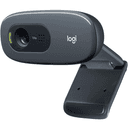
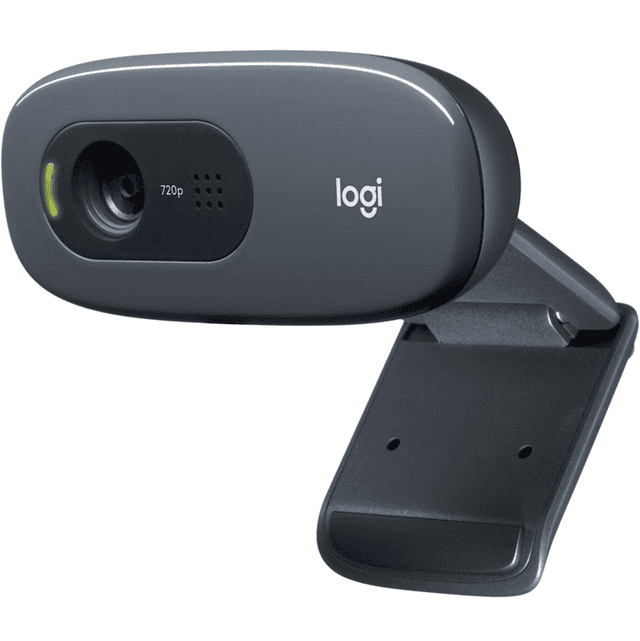
Logitech C270 – Budgetval – webbkamera bäst i test 2026

Logitech C270

Logitech C270 tar hem utmärkelsen Budgetval i årets test av webbkameror, tack vare sitt låga pris och sin pålitliga prestanda vid grundläggande användning. Kameran levererar en okomplicerad, stabil anslutning som gör den perfekt för dig som bara behöver synas tydligt i Teams-möten – men det märks att bildkvaliteten och upplösningen ligger i det enklare segmentet.

Robust enkelhet med tydlig bild i dagsljus

När jag kopplar in Logitech C270 känner jag direkt den lätta, robusta plasten mot handen – inget krångel, bara klick och den sitter stadigt på skärmen. Bilden som möter mig är klar och ganska ljus i dagsljus, även om färgerna saknar djup och detaljerna är lite mjukare än hos dyrare modeller. Kameran ger ifrån sig ett diskret klick när den startar och det finns ingen störande fläkt eller surr. Den inbyggda mikrofonen fångar rösten okej, men ljudet är något burkigt, vilket kan vara en begränsning vid längre samtal.

Funktioner och prestanda

För dig som vill ha en webbkamera för Teams-möten eller en enkel kamera för hemmet, levererar C270 det viktigaste: en stabil bild och problemfri installation. Den ansluts smidigt via USB och kräver ingen extra programvara. Kameran fungerar allra bäst i välbelysta rum där den automatiska ljusjusteringen gör ett hyggligt jobb. Ett extra plus är att den kan användas direkt även på äldre datorer, vilket gör den utmärkt som reservkamera eller för barnens distanslektioner.

Jämfört med de bästa i testet, som Logitech C930e eller Elgato Facecam, märks det att C270 har lägre upplösning och saknar avancerade funktioner som autofokus och vidvinkel. Detta är ingen webbkamera för utomhusbruk, streaming eller högupplösta videomöten. Men för dig som bara behöver grundfunktioner till ett riktigt lågt pris är den svårslagen.

Fördelar

  • Lågt pris
  • Enkel och pålitlig anslutning
  • Prisvärt alternativ för grundläggande användning

Nackdelar

  • Lägre upplösning och bildkvalitet
  • Saknar avancerade funktioner och mikrofon

Vem passar den för?

Logitech C270 passar dig som söker en enkel, billig och pålitlig webbkamera för hemmet eller för vardagliga Teams-möten. Den är perfekt som instegsmodell eller reservkamera till barnens dator – därför har vi utsett den till årets Budgetval bland webbkamera bäst i test.

Vanliga frågor om Logitech C270

Kan Logitech C270 användas för videomöten utomhus?
Kameran är främst avsedd för inomhusbruk och presterar bäst i jämnt, indirekt ljus. Bildkvaliteten kan försämras av starkt solljus eller svåra ljusförhållanden utomhus.
Fungerar Logitech C270 med Teams och Zoom?
Ja, C270 är kompatibel med både Teams, Zoom och andra vanliga videokonferenstjänster. Du behöver bara ansluta USB-kabeln så detektas kameran automatiskt.
Har Logitech C270 autofokus?
Nej, denna modell har fast fokus vilket fungerar bra på normala avstånd men är inte optimal om du ofta flyttar dig fram och tillbaka framför kameran.
Rekommenderad återförsäljare

Från 202 kr

#3Bästa för streaming
8.3/10
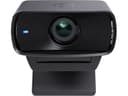
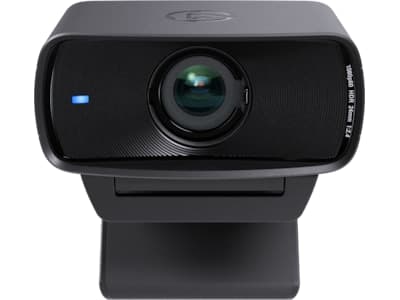
Elgato Facecam MK.2 – Bästa för streaming – webbkamera bäst i test 2026

Elgato Facecam MK.2

Elgato Facecam MK.2 landar på tredjeplats i vårt webbkamera bäst i test, och tar hem utmärkelsen 'Bästa för streaming' tack vare sin otroligt höga bildhastighet på upp till 120 fps och en uppsjö avancerade funktioner som HDR och AI-effekter. Samtidigt bör man vara medveten om den högre prislappen och att upplösningen stannar på 1080p, vilket vissa konkurrenter slår.

Kristallklar rörelse med studiolikt ljus

När du klickar igång Elgato Facecam MK.2 möts du av ett tyst, distinkt surr när kameran panorerar och zoomar in på ditt ansikte. Glaslinsen känns robust och ytan är matt, vilket ger ett professionellt intryck på skrivbordet. Bilden är omedelbart skarp, med naturliga färgtoner även i dåligt ljus, tack vare HDR och STARVIS-sensorn. Detaljer i ansiktet återges mjukt men tydligt, och rörelser känns silkeslena även vid snabba gester. Vid längre sessioner märks dock att kamerahuset blir något varmt, vilket är värt att ha i åtanke för dig som streamar länge.

Funktioner och prestanda

I praktiken briljerar Facecam MK.2 särskilt för streamers och kreatörer som vill ha maximal kontroll: mekanisk panorering, lutning och zoom gör att du snabbt hittar rätt vinkel, och AI-effekter ger proffsiga inslag utan krånglig mjukvara. USB-C 3.2 Gen1 säkerställer att videoströmmen är både snabb och stabil, vilket märks särskilt vid högsta bildhastighet. HDR-läget lyfter bildkvaliteten vid svagt ljus, perfekt om du streamar sent eller har varierande belysning i rummet.

Begränsningen ligger i att Facecam MK.2 stannar på 1080p – flera konkurrenter erbjuder 4K till liknande eller lägre pris. För videosamtal i Teams eller som webbkamera för hemmet är detta sällan ett problem, men för dig som prioriterar maximal detaljåtergivning kan det vara värt att väga alternativen. Priset är också högre än Logitech C930e, men du får i gengäld funktioner riktade mot streaming som de billigare modellerna saknar.

Fördelar

  • Mycket hög bildhastighet upp till 120 fps
  • Avancerade funktioner som HDR och AI-effekter
  • USB-C 3.2 Gen1 för snabb dataöverföring
  • Mekanisk panorering, lutning och zoom

Nackdelar

  • Högre pris än konkurrenterna
  • Endast 1080p maxupplösning

Specifikationer

KameratypWebbkamera
AnslutningsteknikKabelanslutning
Bildhastighet (max)120 frames per second
DatorgränssnittUSB-C 3.2 Gen1
Mekanisk kameradesignPanorering / lutning / zoom
Dag- och nattfunktionJa
Färg eller svartvittFärg
Videoformat720/60p, 540/30p, 540/120p, 1080/60p, 720/30p, 1080/30p, 720/120p, 540/60p
EgenskaperSTARVIS-sensor, Stativstöd, Custom Heat Sink, Sekretesslutare, HDR, Låglatensläge, Fast fokus, Smart DoF (Depth of Field), Flash memory, Läge för USB videoenhetsklass (UVC), Magic AI Effects

Vem passar den för?

Elgato Facecam MK.2 passar dig som prioriterar streaming, content creation eller vill ta dina videosamtal till nästa nivå med silkeslen bild och avancerade AI-funktioner. Särskilt om du behöver hög bildhastighet och smarta inställningar är detta rätt val – därför har vi utsett den till 'Bästa för streaming' i vårt webbkamera bäst i test.

Vanliga frågor om Elgato Facecam MK.2

Har Elgato Facecam MK.2 stöd för webbkamera för utomhusbruk?
Nej, Facecam MK.2 är inte vädertålig och är främst avsedd för inomhusbruk, särskilt studios eller hemmakontor. Den saknar IP-klassificering mot fukt och damm.
Är Facecam MK.2 kompatibel med Teams och Zoom?
Ja, den fungerar sömlöst som webbkamera för Teams-möten och Zoom, med UVC-läge som gör installationen plug-and-play på de flesta datorer.
Hur fungerar den mekaniska panoreringen och lutningen?
Du kan smidigt justera kamerans vinkel och zoom manuellt, vilket ger stor flexibilitet för olika inspelningsmiljöer eller när du snabbt vill ändra bildutsnitt.
Rekommenderad återförsäljare

Från 1 190 kr

#4Bästa premium
7.9/10
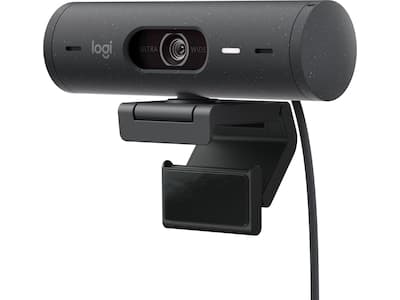
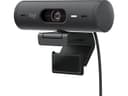
Logitech Brio 500 – Bästa premium – webbkamera bäst i test 2026

Logitech Brio 500

Logitech Brio 500 tar hem titeln 'Bästa premium' i vårt webbkamera bäst i test tack vare sina dubbla stereomikrofoner och smarta bildfunktioner, något som verkligen märks vid digitala möten. Den största styrkan sitter i ljudet och den adaptiva ljuskorrigeringen, men vi saknar möjligheten till 4K samt mekanisk kamerarörelse, särskilt för det här prissegmentet.

Silkeslen bild och kristallklart ljud vid varje samtal

När jag fäster Brio 500 ovanpå skärmen känns den robust och diskret, med en slät yta och ett litet, nästan ljudlöst klick när sekretesslutaren förs på plats. Bilden är mjuk men ändå detaljrik, och RightLight 4-tekniken ger en naturlig hudton även under dunkla vintermorgnar. Rösten fångas upp med ett oväntat djup – stereomikrofonerna filtrerar bort tangentbordsknatter och ger en avskalad, klar återgivning. Den enda begränsningen är att maximal upplösning stannar vid 1080p, vilket märks om du jämför mot Elgatos Facecam i samma ljus.

Funktioner och prestanda

I vardagen presterar Brio 500 särskilt bra vid Teams-möten och distanssamtal, där den adaptiva ljuskorrigeringen snabbt justerar efter skiftande dagsljus. Den fasta USB-C-anslutningen gör installationen smidig, och den digitala zoomen (4x) räcker gott för att visa whiteboards eller dokument utan att flytta på kameran. Med stativmontering kan du enkelt anpassa vinkeln för både hemmet och kontoret, och sekretesslutaren är en trygg detalj mellan mötena.

Brio 500 saknar dock både 4K-upplösning och mekanisk panorering, vilket gör den mindre flexibel än exempelvis Elgato Facecam för streaming och mer avancerade presentationer. Jämfört med billigare modeller som C930e är ljudet klart bättre, men är du ute efter webbkamera för utomhusbruk eller maximal bildskärpa för streaming får du mer för pengarna hos konkurrenterna. För dagligt kontorsbruk och hemmamöten är den dock svårslagen i premiumklassen.

Fördelar

  • Dubbla inbyggda stereomikrofoner
  • 4x digital zoom
  • USB-C anslutning
  • Prisvärt alternativ till Elgato

Nackdelar

  • Max 1080p och 60 fps, lägre än Elgato
  • Ingen mekanisk kamerarörelse

Specifikationer

Funktioner för ljudsupportDubbla inbyggda stereomikrofoner
KameramonteringstypStativmontering
Digital zoomning4
Bildhastighet (max)60 frames per second
DatorgränssnittUSB-C
Färg eller svartvittFärg
AnslutningsteknikKabelanslutning
Stöd för ljudJa
Maximal digital videoupplösning1920 x 1080
KameratypWebbkamera
EgenskaperHigh Dynamic Range (HDR), Visningsläge, Automatisk bildfrekvens, Live Image Control, Noise reduction, Automatisk ljuskorrigering, RightSight-teknik, Sekretesslutare, RightLight 4-teknik
Videoformat1080p, 720p
Upplösning vid digital videofångst720p, 1080p, 1920 x 1080, 1280 x 720

Vem passar den för?

Logitech Brio 500 passar dig som ofta sitter i digitala möten och vill ha både snygg bild och riktigt bra ljud, utan att behöva pilla med komplicerade inställningar. Den är ett säkert val som webbkamera för hemmet eller kontoret, och därför har vi utsett den till 'Bästa premium' i vårt test.

Vanliga frågor om Logitech Brio 500

Fungerar Logitech Brio 500 med Teams och Zoom?
Ja, Brio 500 fungerar utmärkt med både Teams, Zoom och andra populära videokonferenstjänster – installationen är oftast helt plug-and-play via USB-C.
Hur bra är mikrofonerna jämfört med andra webbkameror?
De dubbla stereomikrofonerna levererar ovanligt klart och fylligt ljud, särskilt jämfört med enklare modeller som C270 och C922 Pro.
Kan man använda Brio 500 som webbkamera för utomhusbruk?
Brio 500 är främst avsedd för inomhusbruk och är inte vädertålig, men den fungerar bra i miljöer med varierande ljus tack vare RightLight 4-tekniken.
Rekommenderad återförsäljare

Från 1 099 kr

#5Bästa för gaming
7.6/10
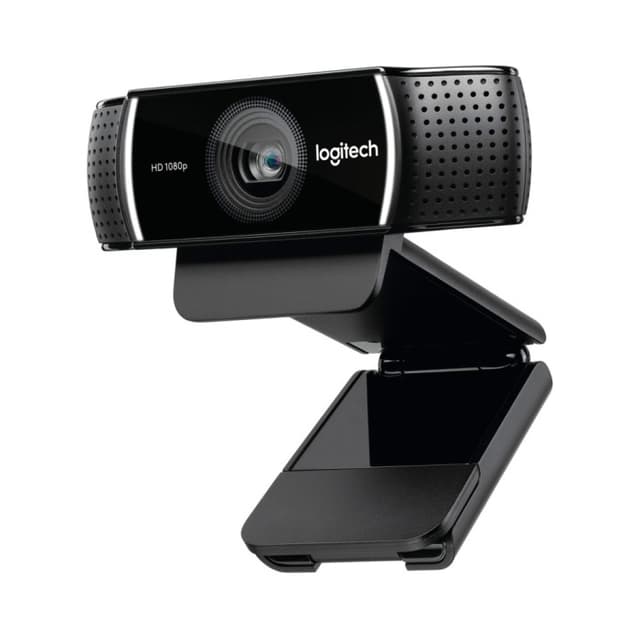
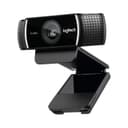
Logitech C922 Pro – Bästa för gaming – webbkamera bäst i test 2026

Logitech C922 Pro

Logitech C922 Pro knep plats fem i vårt test och får utmärkelsen 'Bästa för gaming' tack vare sin pålitliga HD-bild och smidiga, komprimerade videoström. Kamerans tydliga styrka är dess stabila leverans av 720p och 1080p till ett rimligt pris, men avsaknaden av HDR och avancerade inställningar märks när ljuset sviktar.

Stabil gaming-bild med följsam rörelse

När du sätter igång Logitech C922 Pro möts du av ett diskret klick i fästet när kameran placeras på skärmen. Bilden är direkt krispig och färgrik, även i dämpad belysning – perfekt för kvällens gamingstream eller en spontan Teams-möte. Mikrofonen fångar rösten klart utan gnissel, men ett svagt brus kan höras om rummet är tyst. Kamerans kompakta svarta design smälter in snyggt bland gamingtillbehören, även om du snabbt märker att bilden blir något mörkare i rum med svagt ljus.

Funktioner och prestanda

I vardagen levererar C922 Pro en jämn och följsam videoström tack vare H.264-komprimeringen, vilket minskar lagg även vid hög upplösning. Den är enkel att installera – plugga in, välj 1080p eller 720p i programmet, och du är igång. För gaming och streaming håller kameran en god balans mellan bildkvalitet och filstorlek, och fungerar även bra som webbkamera för hemmet eller till snabba videosamtal på arbetsdagen.

Det du dock får leva med är frånvaron av HDR och avancerade ljusinställningar, vilket gör att konkurrenter som Elgato Facecam MK.2 och Logitech Brio 500 presterar bättre i tuffare ljusmiljöer. C922 Pro är inte heller optimal som webbkamera för utomhusbruk, då den presterar bäst i kontrollerad belysning. Den är ett prisvärt val för dig som vill ha gamingfokus, men vill du ha maximal mångsidighet kan alternativen högre upp i vårt webbkamera bäst i test vara värda en extra titt.

Fördelar

  • HD-upplösning i 720p och 1080p
  • H.264 videoformat för effektiv komprimering
  • Prisvärt alternativ till dyrare modeller

Nackdelar

  • Endast 1080p maxupplösning
  • Saknar avancerade funktioner som HDR

Specifikationer

Upplösning720p, 1080p
VideoformatH.264
FärgFärg
EAN5099206066977

Vem passar den för?

Logitech C922 Pro passar dig som prioriterar gaming, streaming och videosamtal i hemmamiljö – särskilt om du vill ha HD-kvalitet till ett rimligt pris. Med tanke på dess stabila bild och användarvänlighet, men enklare funktionsutbud, har vi utsett den till 'Bästa för gaming' i årets webbkamera bäst i test.

Vanliga frågor om Logitech C922 Pro

Fungerar Logitech C922 Pro bra för streaming på Twitch eller YouTube?
Ja, kameran är ett populärt val bland gamers tack vare HD-upplösningen och H.264-stödet, vilket ger jämn bild och effektiv komprimering under streams.
Hur är ljudkvaliteten på den inbyggda mikrofonen?
Mikrofonen levererar godkänd ljudkvalitet för samtal, men har ett visst bakgrundsbrus. För mer professionell användning rekommenderas ett separat headset eller mikrofon.
Kan man använda Logitech C922 Pro till Teams-möten?
Absolut, C922 Pro fungerar smidigt med Teams och andra mötesplattformar, och ger en betydligt bättre bild än vanliga inbyggda webbkameror.
Rekommenderad återförsäljare

Från 929 kr

Välj rätt webbkamera

Maxa din digitala närvaro – komplett guide till rätt webbkamera för svenska behov

Att välja rätt webbkamera gör stor skillnad för både hemmakontor, distansmöten och streaming i svenska hem. Oavsett om du söker högsta videokvalitet för Teams-möten eller prisvärda alternativ till studier och vardagsbruk, finns det modeller som passar varje behov och budget. Här guidar vi dig genom allt du behöver veta inför köpet av bästa webbkamera för svenska förhållanden.

Välj rätt typ av webbkamera för ditt användningsområde

Olika webbkameror är anpassade för olika användningsområden – från enkla videosamtal till professionell streaming. Det är viktigt att välja en modell som matchar dina behov, oavsett om du jobbar hemifrån, deltar i Teams-möten eller vill streama med hög kvalitet. Nedan går vi igenom de vanligaste typerna och deras för- och nackdelar.

Enkla webbkameror för vardagsbruk

Perfekt för dig som behöver en smidig och prisvärd lösning för videosamtal, studier eller enklare möten. Låg vikt och enkel installation gör dem populära för hemmabruk.

  • Upplösning ofta 720p till 1080p
  • Prisintervall 200–400 kr
  • Enkel USB-anslutning, plug-and-play
  • Begränsad mikrofonkvalitet
  • Ej anpassade för svagt ljus

Avancerade webbkameror för streaming och konferenser

För dig som kräver hög bildkvalitet, fler funktioner och bättre ljushantering. Passar både streamers och professionella användare i konferensrum.

  • Upplösning upp till 4K (2160p)
  • Prisintervall 900–1200 kr
  • Funktioner som HDR, bakgrundsoskärpa och AI-effekter
  • Bättre mikrofoner och brusreducering
  • Stativmontering och flexibla fästen
TypUpplösningTypiska funktioner
Enkel720p–1080pPlug-and-play, lågpris, enkel mikrofon
Avancerad1080p–4KHDR, AI-effekter, bättre mikrofon, stativfäste

Tips: Köpråd: Fundera på hur ofta och till vad du använder din webbkamera – enklare modeller räcker för vardagsbruk, men för streaming och möten med högre krav lönar det sig att investera i en avancerad modell.

Upplösning och bildkvalitet – så väljer du rätt nivå

Bildkvaliteten är avgörande för hur du uppfattas i digitala möten och sändningar. Svenska hem har ofta varierande ljus, så rätt upplösning och bildteknik ger ett proffsigt intryck även i mörkare miljöer. Här är vad du ska tänka på inför valet.

  • 720p (HD) räcker för grundläggande videosamtal men ger sämre detaljrikedom
  • 1080p (Full HD) är standard för Teams-möten och hemmakontor
  • 4K-upplösning ger maximal skärpa, särskilt för streaming och inspelning
  • HDR-funktion förbättrar bilden vid svåra ljusförhållanden
  • Välj minst 30 fps (bilder per sekund) för mjuka rörelser, gärna 60 fps för streaming
UpplösningRekommenderad användningExempelmodell
720pVideosamtal, studierLogitech C270
1080pMöten, streamingLogitech C922 Pro, Logitech Brio 500
4KProfessionell streamingElgato Facecam MK.2

Tips: Köpråd: Välj minst 1080p om du ofta har videomöten – det ger en tydlig och skarp bild även i svenska vinterkvällar med svagt ljus.

Ljudkvalitet och mikrofon – hörs du tydligt?

En bra mikrofon är lika viktig som bildkvalitet, särskilt i öppna hem eller kontor där bakgrundsljud kan störa. Webbkameror varierar stort i mikrofonprestanda, så välj rätt nivå beroende på dina behov.

  • Enkla modeller har ofta mono-mikrofon med begränsad räckvidd
  • Avancerade modeller erbjuder stereomikrofon och brusreducering
  • Placering nära användaren förbättrar ljudet avsevärt
  • Vissa modeller saknar mikrofon – kontrollera alltid produktspecifikationen
  • För bästa ljud vid streaming rekommenderas separat USB-mikrofon

Tips: Praktiskt tips: Om du ofta deltar i viktiga möten, välj en webbkamera med brusreducerande mikrofon eller komplettera med en extern mikrofon för kristallklart ljud.

Montering och placering – så får du rätt vinkel

Hur du monterar din webbkamera påverkar både bildvinkel och stabilitet. Svenska hem varierar i möblering och ljus, så välj en modell som är flexibel nog för din arbetsplats.

  • Stativgänga (1/4-tum) ger möjlighet att använda kamerastativ
  • Flexibla klämmor passar på de flesta skärmar och laptops
  • Vissa modeller har magnetfäste för snabb placering
  • Breda synfält (upp till 90°) fångar hela rummet – bra för konferensrum
  • Justerbar lutning och rotation ger optimal vinkel

Tips: Tips: Om du ofta byter arbetsplats, välj en webbkamera med både klämma och stativfäste för maximal flexibilitet.

Material och hållbarhet – robusthet för långvarigt bruk

En webbkamera som används dagligen behöver tåla slitage, särskilt i svenska hem där den kan flyttas mellan olika rum. Materialval och byggkvalitet påverkar både livslängd och känsla.

  • Kamerahus i ABS-plast är vanligt och ger låg vikt
  • Metallchassi (t.ex. på Elgato Facecam) ger extra hållbarhet
  • Skyddslins eller inbyggt linsskydd förhindrar repor och damm
  • Knappar och reglage i metall håller längre än plast
  • Kabeln bör vara minst 1,5 meter för flexibel placering

Tips: Köpråd: Om du reser ofta eller flyttar kameran mellan olika platser, prioritera en modell med robust konstruktion och skydd för linsen.

Pris och ägandekostnad – vad får du för pengarna?

Priset på webbkameror varierar kraftigt beroende på funktioner och byggkvalitet. Det är viktigt att väga dina behov mot budgeten för att hitta bästa möjliga värde.

  • Budgetmodeller kostar mellan 200–400 kr och täcker grundläggande behov
  • Mellanklass (500–900 kr) ger bättre bild, mikrofon och fler funktioner
  • Premiumkameror (1000–1200 kr) erbjuder 4K, HDR och AI-effekter
  • Lägre pris innebär ofta enklare material och färre funktioner
  • Tänk på att vissa modeller kräver extra tillbehör för bästa resultat (t.ex. stativ, separat mikrofon)
PrisintervallExempelFunktioner
200–400 krLogitech C270HD, enkel mikrofon, plug-and-play
500–900 krLogitech C930e, C922 ProFull HD, bättre mikrofon, stativfäste
1000–1200 krElgato Facecam MK.2, Logitech Brio 5004K, HDR, AI-effekter

Tips: Köpråd: Sätt en budget utifrån dina behov – för dagliga möten räcker ofta mellanklass, men för streaming och professionellt bruk lönar det sig att satsa på premium.

Anpassning för Teams-möten och videokonferenser

Videomöten har blivit vardag i många svenska arbetsplatser. Webbkamerans kompatibilitet och funktioner kan underlätta både för dig och dina kollegor.

  • Alla modeller i testet fungerar med Teams, Zoom och Google Meet
  • Automatisk ljusjustering förbättrar bild i svagt vinterljus
  • Bakgrundsoskärpa och AI-effekter finns på premiumkameror
  • Vidvinkel (upp till 90°) passar konferensrum och gruppmöten
  • Enkel plug-and-play via USB kräver ingen drivrutinsinstallation

Tips: Tips: Om du ofta har möten i olika rum, välj en modell med vidvinkel och automatisk ljusanpassning för bästa resultat.

Webbkamera för utomhusbruk – vad krävs i svenska klimat?

De flesta webbkameror är designade för inomhusbruk, men ibland behövs lösningar för utomhusövervakning eller streaming. Svenska väderförhållanden ställer höga krav på skydd och hållbarhet.

  • Standardmodeller är inte vädertåliga – använd skyddande kapsling
  • Temperaturtålighet varierar, kontrollera alltid tillverkarens specifikationer
  • USB-kablar bör vara UV-beständiga vid utomhusbruk
  • Placera kameran under tak eller i skydd för att undvika regn och snö
  • För permanent utomhusbruk rekommenderas IP-klassad övervakningskamera

Tips: Praktiskt tips: För tillfällig utomhusanvändning – använd en vattentät kapsling och undvik direkt exponering för regn eller kyla.

Underhåll och mjukvaruuppdateringar – håll kameran aktuell

En webbkamera kräver minimalt underhåll, men regelbundna uppdateringar och rengöring förlänger livslängden och förbättrar prestandan. Särskilt viktigt i dammiga eller ljusstarka miljöer.

  • Rengör linsen regelbundet med mikrofiberduk för klar bild
  • Uppdatera drivrutiner och firmware via tillverkarens hemsida
  • Undvik att böja kabeln kraftigt för att förhindra brott
  • Förvara kameran i skyddande fodral vid transport
  • Kontrollera att mjukvaran är kompatibel med senaste Windows/macOS-version

Tips: Tips: Sätt en påminnelse att rengöra linsen och kolla efter mjukvaruuppdateringar varannan månad för att alltid få bästa bild.

Tillbehör som förbättrar din webbkamera

Med rätt tillbehör kan du höja kvaliteten på både bild och ljud. Många svenska användare kompletterar med mikrofon, belysning eller stativ för att få ett mer professionellt intryck.

  • USB-mikrofon förbättrar ljudet avsevärt vid streaming och möten
  • Ring light eller LED-panel ger jämn belysning även under mörka vinterdagar
  • Kamerastativ ger stabil och flexibel placering
  • Externt linsskydd skyddar mot damm och repor
  • USB-förlängningskabel ger större rörelsefrihet

Tips: Köpråd: Kombinera din webbkamera med ring light och extern mikrofon för ett proffsigt intryck i alla svenska ljusförhållanden.

Användning webbkamera

Webbkameran i vardagen – smarta knep för bättre möten, streaming och säkerhet

En webbkamera är mer än bara ett verktyg för Teams-möten – den kan förenkla både hemmaliv, jobb och fritid. Här hittar du konkreta tips för hur du får ut maximalt av din webbkamera, oavsett om du har en prisvärd modell eller satsar på hög bildkvalitet. Fokuset ligger på smart användning i svenska vardagssituationer, inte på vilken modell du ska köpa.

Fixa proffsiga videomöten hemma eller på jobbet

Att synas tydligt under digitala möten ökar både din trovärdighet och gör det lättare för andra att uppfatta vad du säger. Med rätt inställningar och placering får du ut det mesta av din webbkamera för Teams-möten och andra videosamtal.

  • Placera kameran i ögonhöjd med hjälp av stativ eller staplade böcker för en naturlig vinkel.
  • Se till att du har bra belysning framifrån – gärna från ett fönster eller en lampa bakom skärmen.
  • Rensa bort störande bakgrund eller använd en neutral bakgrund för ett mer professionellt intryck.
  • Justera kamerans fokus och upplösning i videoprogrammet för att få skarp och klar bild.
  • Testa ljudet innan mötet, särskilt om webbkameran saknar inbyggd mikrofon.

Små justeringar gör stor skillnad – du framstår direkt mer professionell och engagerad i alla digitala möten.

Webbkamera för utomhusbruk – håll koll på sommarstugan eller entrén

En webbkamera kan fungera utmärkt som enkel övervakning av sommarstugan eller entrén till huset. Med kabelanslutning får du stabil bildöverföring även på platser med svajigt wifi.

Vintertips för utomhusbruk

Vid kyla kan vissa webbkameror prestera sämre. Placera kameran skyddat från snö och vind, och undvik direkt solljus som kan ge bländande reflexer i linsen.

  1. Placera kameran vid ett fönster eller under tak ut mot det område du vill övervaka.
  2. Koppla in kameran till dator eller router med kabel för bästa stabilitet.
  3. Ställ in kamerans programvara för att spela in vid rörelse (om funktionen finns).
  4. Kontrollera bildkvaliteten och justera upplösningen så att du ser detaljer tydligt.
  5. Testa fjärråtkomst så att du kan se live-bilder från mobilen eller datorn när du inte är på plats.

Med enkla medel får du extra trygghet, oavsett om du använder en enkel eller mer avancerad webbkamera för utomhusbruk.

Skapa snygga videos för streaming och sociala medier

Många webbkameror har hög upplösning och bra bildhastighet, vilket passar perfekt för dig som vill streama på Twitch eller spela in Youtube-klipp. Rätt inställningar gör stor skillnad för slutresultatet.

  • Använd stativmontering för att få en stabil och jämn bild – undvik skakiga handhållna klipp.
  • Testa olika ljussättningar för att hitta det mest smickrande ljuset för ansikte och bakgrund.
  • Utnyttja kamerans högsta upplösning och bildhastighet om ditt program och internet klarar det.
  • Justera färg och kontrast i programvaran för att få fram rätt känsla i dina videos.
  • Spela in korta testklipp för att se hur bilden ser ut innan du går live.
WebbkameraMaxupplösningBildhastighet (fps)
Logitech C930e1080p30
Elgato Facecam MK.21080p60
Logitech C922 Pro720p/1080p60/30

Med rätt inställningar och lite experimenterande får du ett proffsigt resultat – även med en prisvärd webbkamera.

Gör hemmet tryggare – webbkamera som babyvakt eller husdjurskamera

En enkel webbkamera kan bli en trygghetslösning för småbarnsföräldrar eller djurägare. Du håller koll på vad som händer i ett annat rum, även när du är upptagen på annat håll.

  • Placera kameran så att du har bra översikt över spjälsäng eller djurens favoritplats.
  • Använd datorns eller mobilens skärm som monitor när du arbetar eller kopplar av.
  • Aktivera eventuella rörelse- eller ljudlarm i programvaran om det finns stöd för det.
  • Se till att kabeln är ordentligt fastsatt och inte är i vägen för barn eller djur.
  • Testa olika placeringar för att undvika mörka hörn eller bländande lampor.

Med dessa enkla knep blir webbkameran ett extra öga som ger trygghet i vardagen.

Bättre videokvalitet vid distansundervisning och onlinekurser

Studerar du eller har barn som pluggar hemifrån? En bra webbkamera gör det enklare att ta del av lektioner och synas tydligt i klassrummet på nätet.

  1. Ställ upp kameran så att hela ansiktet syns, gärna med en ljus vägg bakom.
  2. Se till att skrivbordet är städat – det syns ofta i bild.
  3. Justera kamerans vinkel så att du slipper visa taket eller bara halva ansiktet.
  4. Testa att spela in ett kort klipp för att se hur du syns innan lektionen börjar.
  5. Använd gärna headset eller separat mikrofon för bättre ljud om webbkameran saknar mikrofon.

Enkla förberedelser ger bättre fokus och kommunikation under distansstudier och onlinekurser.

Få ut mer av din webbkamera – tips för flera användare i hemmet

I många hushåll delar flera på samma dator och webbkamera, särskilt vid distansjobb eller skola. Med några enkla rutiner undviker ni konflikter och får ut maximalt av kameran.

  • Skapa en schema-lista där alla får boka in sina tider för viktiga möten eller lektioner.
  • Se till att kameran är lätt att flytta mellan olika datorer tack vare USB-anslutning.
  • Torka av linsen regelbundet för att undvika suddig bild mellan användare.
  • Använd namnklistermärken eller färgkodning om ni har flera kameror hemma.
  • Lägg kameran på ett säkert ställe när den inte används för att undvika skador eller borttappning.

Med lite framförhållning och enkla rutiner blir webbkameran en smidig resurs för hela familjen.

Vanliga misstag med webbkamera

Fallgropar att undvika när du köper webbkamera – lär av andras misstag

Det är lätt att stirra sig blind på specifikationer och 'bäst i test'-listor när du letar efter en ny webbkamera. Men många köpare missar viktiga detaljer som kan leda till både frustration och onödiga utgifter. Här belyser vi vanliga risker och missförstånd kring webbkameror, så att du kan göra ett tryggare och mer genomtänkt val – oavsett om du behöver en webbkamera för Teams-möten, hemmabruk eller konferensrum.

Dold begränsning: Maxupplösning och bildkvalitet är inte alltid som du tror

Många webbkameror marknadsförs med 1080p-upplösning, men det betyder inte att bildkvaliteten automatiskt är hög. Sensorstorlek, lins och mjukvara påverkar resultatet och vissa modeller levererar sämre bild än väntat, särskilt i svagt ljus.

Skillnad mellan verklig och interpolerad upplösning

En del billigare modeller anger hög upplösning, men når den bara genom mjukvaruuppskalning, vilket ger en suddig och mindre detaljerad bild.

  • !Jämför testbilder snarare än att bara titta på siffrorna.
  • !Läs oberoende recensioner om bildkvalitet i olika ljusförhållanden.
  • !Undvik kameror som bara erbjuder hög upplösning via mjukvaruuppskalning.

Be om att få se provbilder eller testa kameran i butik om möjligt – och lita inte blint på specifikationerna.

Saknade funktioner: Mikrofon, HDR och AI-effekter ingår inte alltid

Det är lätt att anta att alla moderna webbkameror har inbyggd mikrofon, HDR eller smarta funktioner som bakgrundsoskärpa. Men flera populära modeller, även i premiumsegmentet, saknar dessa funktioner helt eller har dem i begränsad form.

  • !Kontrollera om mikrofonen finns och om den är av tillräcklig kvalitet för dina behov.
  • !Om du vill ha HDR eller AI-effekter (t.ex. autoframing), säkerställ att modellen verkligen stödjer detta.
  • !Titta på tillverkarens hemsida för en tydlig funktionslista – eller fråga återförsäljaren.

Gör en lista på vilka funktioner du behöver för dina Teams-möten eller hemmabruk – och dubbelkolla att kameran har allt innan köp.

Kostnadsfällan: Dyrast är inte alltid bäst för dig

Många tror att en dyrare webbkamera automatiskt ger bättre kvalitet eller fler funktioner, men det stämmer inte alltid. En enklare modell kan räcka långt för dig som mest har videomöten inomhus, medan vissa premiumkameror har funktioner du aldrig kommer använda.

  • !Jämför pris och funktioner mot dina faktiska behov.
  • !Undvik att betala extra för funktioner som du inte kommer använda, t.ex. hög fps för streaming om du bara har videosamtal.
  • !Kolla om det finns billigare modeller med tillräcklig kvalitet för Teams-möten eller hemmabruk.

Utgå från hur och var du ska använda din webbkamera – köp inte mer än du behöver.

Fel användningsområde: Inte alla webbkameror klarar utomhusbruk eller större rum

Webbkameror är generellt avsedda för inomhusbruk. Om du planerar att använda din webbkamera utomhus, eller i större konferensrum, kan du snabbt stöta på problem med hållbarhet, bildvinkel och ljudupptagning.

Webbkamera för utomhusbruk

De flesta modeller är inte vädertåliga och kan ta skada av fukt, kyla eller damm. Det kan också vara svårt att få tillräckligt bred bildvinkel utomhus.

  • !Välj en kamera med bred bildvinkel om du ska filma flera personer eller större ytor.
  • !Undvik att använda icke-väderskyddade kameror utomhus – garantin gäller ofta inte då.
  • !Läs alltid garantivillkoren och fråga om kameran är godkänd för utomhusbruk.

Skaffa rätt typ av kamera för miljön – och kontrollera alltid garantin om du planerar att använda den utomhus.

Kompatibilitetsproblem med operativsystem och programvara

Alla webbkameror fungerar inte smärtfritt med alla operativsystem eller videomötesplattformar. Vissa modeller kräver drivrutiner som saknas för Mac eller Linux, och vissa funktioner kan vara låsta till Windows.

  • !Kontrollera att kameran har officiellt stöd för ditt operativsystem.
  • !Läs användarrecensioner om eventuella problem med Teams, Zoom eller andra appar.
  • !Uppdatera alltid till senaste drivrutinerna för att minska risken för buggar.

Dubbelkolla kompatibilitet innan köp – särskilt om du använder Mac eller Linux.

Garantifällor och reklamationsrätt – läs det finstilta

Det är lätt att förutsätta att garantin täcker alla problem, men många tillverkare har undantag för t.ex. fuktskador, slitage eller fel som uppstår vid felaktig användning. Dessutom gäller reklamationsrätten enligt svensk lag (Konsumentköplagen), men vissa försäljare försöker hänvisa till tillverkarens kortare garanti.

  • !Spara alltid kvittot och dokumentera eventuella fel så tidigt som möjligt.
  • !Kräv reklamation via återförsäljaren om det uppstår problem inom tre år – det är din rätt enligt lag.
  • !Läs igenom både garantivillkor och svensk konsumentlagstiftning (kolla på Konsumentverket.se).

Var påläst om dina rättigheter och spara dokumentation – då står du starkare om något går fel.

Så testar vi webbkamera

Vår testmetod för webbkamera

Vår metodik för att utse webbkamera bäst i test bygger på en noggrant utarbetad process där vi kombinerar praktiska användartester, tekniska mätningar och analys av långtidserfarenheter. Redaktionens arbete utgår från att identifiera vad svenska konsumenter faktiskt behöver, oavsett om det gäller en webbkamera för teams möten, hemmabruk eller konferensrum. Vi lägger stor vikt vid transparens och redovisar tydligt hur varje delmoment påverkar slutbetyget. Genom att granska både professionella tester och verkliga användares omdömen får vi en bred och nyanserad bild av varje webbkamera. Vår process skiljer sig från många andra genom att vi systematiskt normaliserar data från olika källor och alltid prioriterar relevans för svenska förhållanden. Vi tar hänsyn till faktorer som bildkvalitet, mikrofonprestanda, användarvänlighet och kompatibilitet med populära tjänster. Alla produkter testas på lika villkor, och vi redovisar öppet våra urvalskriterier. På så sätt kan du som läsare lita på att vår sammanställning är både rättvis och aktuell.

5

Analyserade produkter

10

Bedömningskriterier

10+

Granskade testkällor

Datainsamling och källhantering

Datainsamlingen sker genom en kombination av systematiska tester, insamling av användarrecensioner och analys av tekniska specifikationer. Det är avgörande att belysa både mätbara egenskaper och subjektiva upplevelser för att ge en rättvisande bild av webbkamerornas styrkor och svagheter. Genom att använda flera olika källor kan vi säkerställa att resultatet speglar både expertbedömningar och verklig användning.

  • Jämförande bild- och ljudtester: Vi analyserar resultat från oberoende jämförelsetester där webbkameror testas sida vid sida under identiska ljusförhållanden och ljudmiljöer. Testprotokoll från teknikmagasin, YouTube-kanaler med fokus på videokonferensutrustning och laboratoriemätningar vägs samman. Vi bedömer kvaliteten på dessa tester utifrån transparens, testmiljö och mätmetoder, och ger större vikt åt tester som använder standardiserade upplägg och publicerar rådata.
  • Analys av användarrecensioner från nordiska plattformar: Vi samlar in och granskar omdömen från svenska och nordiska återförsäljare såsom NetOnNet, Elgiganten och Prisjakt, samt internationella plattformar som Amazon. Omdömen filtreras på verifierade köp, relevans för svenska användningsområden och detaljeringsgrad. Recensioner som innehåller konkreta erfarenheter av bildkvalitet, mikrofon och kompatibilitet prioriteras i analysen.
  • Insamling av tekniska specifikationer och kompatibilitetsdata: För varje webbkamera hämtas detaljerade tekniska data från tillverkarens produktblad, manualer och certifieringsdokumentation. Information om upplösning, sensorstorlek, mikrofontyp, anslutningar och stöd för olika operativsystem verifieras mot officiella källor. Vi kontrollerar även kompatibilitet med vanliga videomötestjänster och säkerställer att all data är uppdaterad och relevant för svenska användare.

Vi prioriterar svenska och nordiska källor eftersom användningsmiljö, språkstöd och kompatibilitet kan skilja sig åt jämfört med internationella marknader. Omdömen från svenska återförsäljare väger tungt då de ofta speglar verkliga behov hos svenska konsumenter, exempelvis stabilitet vid användning i nordiskt ljus eller med svenska Teams- och Zoom-konton. Tekniska specifikationer kontrolleras mot svenska produktversioner för att undvika missvisande information. Genom att utgå från svenska förhållanden blir våra rekommendationer mer relevanta och praktiskt användbara. Detta säkerställer att vår lista över webbkamera bäst i test verkligen passar för svenska hem, kontor och konferensrum.

Bedömningskriterier för webbkamera

De kriterier vi valt ut för att bedöma webbkameror baseras på faktiska användningssituationer och återkommande önskemål från svenska konsumenter. Bildkvalitet och mikrofonprestanda är avgörande för allt från videomöten till inspelning av innehåll. Andra viktiga aspekter är användarvänlighet, anslutningsmöjligheter och kompatibilitet med populära tjänster. Prisvärde, byggkvalitet och möjligheten till flexibel montering är också centrala, särskilt för dem som vill använda webbkameran i olika miljöer. Kriterierna har valts utifrån en kombination av tekniska tester, användarrecensioner och expertanalyser för att spegla verkliga behov.

KriteriumViktTypiska datapunkterExempel på källor
Bildkvalitet25%Upplösning (HD/Full HD/4K), färgåtergivning (ΔE-mätning), ljuskänslighet (prestanda i svagt ljus), autofokusens precisionTestprotokoll från Rtings och SweClockers, laboratoriemätningar, YouTube-jämförelser med råmaterial
Mikrofonprestanda18%Tydlighet vid tal (SNR-mätning), brusreducering, upptagningsområde, eko/feedbackLjudtester från teknikmagasin, användartester på Prisjakt, inspelningsprover från YouTube-kanaler
Kompatibilitet med videomötestjänster12%Stöd för Teams, Zoom och Google Meet, plug-and-play-funktion, drivrutinsbehovTillverkarens kompatibilitetslistor, forumtrådar på SweClockers, recensioner på Elgiganten
Användarvänlighet10%Installationsprocess, programvarans gränssnitt, tydlighet i manual, enkelhet att byta mellan datorerLångtidstester i PC För Alla, användaromdömen från NetOnNet, tillverkarens manualer
Byggkvalitet och montering10%Stativ-/skärmfäste, materialkänsla, rörlighet/justerbarhet, hållbarhet vid montering/demonteringFysiska tester av teknikbloggar, materialdata från tillverkare, användarrecensioner med fokus på montering
Prisvärde8%Prestanda i förhållande till pris, tillgång till funktioner i olika prisklasser, långtidshållbarhetPrisjämförelser från Prisjakt, långtidstester i teknikmagasin, användaromdömen om hållbarhet
Flexibilitet och inställningsmöjligheter7%Möjlighet till stativmontering, vinklingsbarhet, mjukvaruinställningar för bild och ljudProduktblad från tillverkaren, YouTube-demonstrationer, användarrecensioner på Amazon
Anslutningsmöjligheter5%USB-typ (A/C), kabellängd, trådlös funktionalitet, stabilitet i överföringTeknisk dokumentation, installationsguider, användarrecensioner om anslutningsproblem
Design och diskretion3%Storlek, färgval, synlighet på skärm, integritetsskydd (linslucka)Produktbilder, användaromdömen om design, tester i kontorsmiljö
Garanti och support2%Garantilängd, tillgång till svensk support, dokumentation på svenskaTillverkarens garantivillkor, supportrecensioner, återförsäljares information

Viktningen har bestämts utifrån vad som är mest avgörande för en positiv användarupplevelse av webbkamera i Sverige. Bildkvalitet och mikrofonprestanda ges högst vikt eftersom de påverkar både mötesupplevelse och inspelningens kvalitet mest. Kompatibilitet och användarvänlighet är också centrala, men får något lägre vikt då de flesta modeller idag uppfyller grundkraven. Mindre vikt ges till design, anslutningar och support, eftersom dessa faktorer sällan är avgörande för valet mellan konkurrerande modeller. Prisvärde balanseras mot prestanda för att undvika att billiga modeller premieras på bekostnad av kvalitet.

Poängsättning och jämförelsemodell

För att säkerställa rättvisa jämförelser mellan webbkameror normaliserar vi all insamlad data innan slutbetygen sätts. Först omvandlas alla testresultat, omdömen och mätvärden till en gemensam poängskala (1–10) för varje kriterium. Därefter justeras poängen så att skillnader i testmetoder eller betygssystem mellan olika källor jämnas ut. Vi använder viktade medelvärden där varje källa får betydelse utifrån sin kvalitet och relevans. Slutbetyget blir därmed ett balanserat helhetsomdöme som speglar både tekniska mätningar och användarupplevelse.

  • Poängjämförelse mellan olika testformat: Eftersom olika källor använder varierande betygsskalor (t.ex. 1–5 stjärnor, 0–100 poäng, A–F) omvandlas dessa till vår gemensamma 1–10-skala. Högsta möjliga poäng motsvarar bästa möjliga prestanda inom varje kriterium, medan lägsta poäng ges till produkter som presterar sämst eller saknar viss funktion. Vi kontrollerar att omvandlingen inte snedvrider resultatet genom stickprov och justeringar.
  • Beräkning av prestanda i förhållande till pris: Prisvärde räknas ut genom att jämföra varje webbkameras poäng inom de viktigaste kriterierna mot dess aktuella marknadspris. Vi använder en formel där prestandasnitt divideras med prisindex, vilket premierar modeller som ger mest för pengarna utan att kompromissa med grundläggande kvalitet.
  • Kvalitetsviktning av användaromdömen: Användarrecensioner viktas efter antal verifierade köp, detaljeringsgrad och omdömets aktualitet. Omdömen som innehåller utförliga beskrivningar av bild- och ljudupplevelse ges högre vikt än generella kommentarer. Vi exkluderar omdömen som är äldre än två år eller saknar relevans för svenska användningsförhållanden.

Vilka produkter ingår?

Urvalet av webbkameror sker genom en kombination av marknadsanalys och efterfrågan bland svenska konsumenter. Vi inkluderar både populära modeller och nyare alternativ som erbjuder innovativa funktioner. Endast produkter som är tillgängliga i svenska butiker och har ett gott rykte bland användare tas med. På så sätt säkerställer vi att våra rekommendationer är både aktuella och lättillgängliga.

  • Inkluderas: För att en webbkamera ska inkluderas i testet krävs att den säljs av minst två större svenska återförsäljare, har tydlig teknisk dokumentation och minst 20 verifierade användarrecensioner. Produkten ska vara aktuell och ha stöd för de vanligaste videomötestjänsterna. Dessutom prioriteras modeller som representerar olika prisklasser och användningsområden.
  • Exkluderas: Vi exkluderar webbkameror som utgått ur sortimentet hos större återförsäljare, saknar svensk support eller inte har tillräckligt med användardata. Modeller med kända kvalitetsproblem, exempelvis återkommande rapporter om bildstörningar eller trasiga mikrofoner, tas inte med. Vi avstår även från att testa nischade specialkameror för industri- eller övervakningsbruk, då dessa inte är relevanta för konsumenter.

Transparens och metodbegränsningar

Vår sammanställning bygger på insamlad data och tester från externa källor och vi gör inga egna laboratoriemätningar. Det innebär att vissa egenskaper, som långtidshållbarhet eller batch-variation, kan variera mellan exemplar utan att det fångas upp i testet. Marknaden för webbkameror förändras snabbt, och nya modeller kan tillkomma eller utgå med kort varsel. Vi kan inte garantera att alla återförsäljare erbjuder samma version eller tillbehör. Slutligen är användarupplevelsen alltid subjektiv till viss del, vilket vi försöker balansera genom att väga in både expert- och konsumentomdömen.

Så håller vi testet aktuellt

Sidan uppdateras minst fyra gånger per år, eller oftare om större nya modeller lanseras eller om betydande förändringar sker i återförsäljarnas sortiment. Vi följer löpande utvecklingen på den svenska marknaden och justerar testresultaten vid prissänkningar, nya användarrecensioner eller uppdaterade tekniska specifikationer. Om en produkt utgår eller får allvarliga kvalitetsproblem tas den bort från listan. På så sätt säkerställer vi att vår lista över webbkamera bäst i test alltid är aktuell och relevant för svenska konsumenter.

Läs mer om hur vi testar produkter
Vanliga frågor om webbkamera

Allt du vill veta om webbkameror – svar på de vanligaste frågorna

Vilken webbkamera är bäst i test 2026 för hemmakontor och Teams-möten?

Om du letar efter webbkamera bäst i test 2026 för hemmakontor och Teams-möten är Logitech Brio 500 ett toppval tack vare sin höga upplösning och avancerade funktioner som HDR och AI-effekter. Den ger skarp bild även i svagt ljus och har en bred synvinkel, vilket gör den perfekt för videosamtal. Testresultat visar att Brio 500 levererar stabil uppkoppling och tydligt ljud, även utan extern mikrofon. Priset ligger runt 1190 kr, vilket är högre än enklare modeller, men du får mycket för pengarna om du prioriterar kvalitet och funktionalitet.

Hur stor skillnad är det mellan en budget-webbkamera och en dyrare modell som Elgato Facecam MK.2?

Skillnaden mellan en budget-webbkamera som Logitech C270 och en dyrare modell som Elgato Facecam MK.2 är märkbar både i bildkvalitet och funktioner. En enklare webbkamera har ofta lägre upplösning (720p), sämre färgåtergivning och kan sakna funktioner som HDR eller hög bildhastighet. Elgato Facecam MK.2 erbjuder 1080p-upplösning, 60 fps och avancerade inställningar för ljus och färg, vilket ger en mer professionell bild. Prisskillnaden är betydande, från cirka 200 kr för en budgetmodell till över 1000 kr för premiumalternativen.

Fungerar en webbkamera för utomhusbruk eller måste den sitta inomhus?

De flesta webbkameror bäst i test är designade för inomhusbruk och är inte vädertåliga. Om du vill använda en webbkamera för utomhusbruk behöver du kontrollera att den har IP-klassning (t.ex. IP65) som skyddar mot fukt och damm, vilket de flesta vanliga modeller saknar. Det går dock att använda en standardwebbkamera utomhus om den placeras under tak eller i ett skyddande hölje. Tänk på att extrem kyla eller värme kan påverka både bildkvalitet och livslängd på kameran.

Vilken webbkamera är bäst för konferensrum med flera deltagare?

För konferensrum rekommenderas en webbkamera bäst i test med bred synvinkel och hög upplösning, till exempel Logitech C930e. Den har en vidvinkel på upp till 90 grader och levererar 1080p-video, vilket gör att alla deltagare syns tydligt i bild. Dessutom har den stativmontering för stabil placering och pålitlig anslutning via USB. Priset ligger runt 900–1100 kr, men det är värt investeringen för professionella möten med flera personer.

Hur installerar man en webbkamera för hemmet och vad behöver man tänka på?

Att installera en webbkamera för hemmet är enkelt – de flesta modeller är plug-and-play och kräver bara att du ansluter USB-kabeln till din dator. Kontrollera att datorn har rätt portar och att operativsystemet stöder kameran. För bästa bild bör du placera webbkameran i ögonhöjd och undvika motljus. Många modeller, som Logitech C922 Pro, har även stativfäste för flexibel placering. Se till att ladda ner de senaste drivrutinerna från tillverkarens hemsida för optimal prestanda.

Vilka vanliga problem kan uppstå med en webbkamera och hur löser man dem?

Vanliga problem med webbkamera bäst i test inkluderar suddig bild, dåligt ljud eller att kameran inte känns igen av datorn. Suddig bild kan ofta lösas genom att rengöra linsen och justera fokus om det är möjligt. Om datorn inte hittar kameran, testa att byta USB-port eller uppdatera drivrutinerna. Dåligt ljud kan bero på att mikrofonen är avstängd i inställningarna eller att du behöver använda ett externt headset. Om problem kvarstår, testa kameran på en annan dator för att utesluta hårdvarufel.

Hur mycket kostar en bra webbkamera och vad får man för pengarna?

Priset på en bra webbkamera varierar beroende på funktioner och bildkvalitet. Budgetmodeller som Logitech C270 kostar runt 200–300 kr och erbjuder enkel HD-upplösning (720p) och grundläggande funktioner. Mellanklassmodeller som Logitech C922 Pro eller C930e ligger på 700–1100 kr och ger bättre bild, fler funktioner och högre upplösning (1080p). Premiumkameror som Elgato Facecam MK.2 och Logitech Brio 500 kostar upp till 1190 kr och erbjuder avancerade funktioner som HDR, AI-effekter och hög bildhastighet upp till 120 fps.

Hur jämför sig en webbkamera bäst i test med en systemkamera som används som webbkamera?

En webbkamera bäst i test är smidig att använda, kräver ingen extra utrustning och är optimerad för videosamtal, medan en systemkamera (med rätt adapter) kan ge ännu högre bildkvalitet, särskilt i svagt ljus. Systemkameror har större sensorer och bättre optik, men kräver mer avancerad installation och ofta extra programvara för att fungera som webbkamera. För vanliga Teams-möten eller hemmabruk räcker en bra webbkamera, men för streaming eller professionell videoproduktion kan en systemkamera vara värt investeringen. Prisskillnaden är dock stor – en systemkamera kostar ofta flera tusen kronor mer.