Uppdaterad mars 2026

Scanner bäst i test 2026 — vi jämförde 5 favoriter för kontoret

Urvalet bygger på oberoende tester, verifierade användaromdömen och genomgång av tekniska datablad för att utse scanner bäst i test. Vi prioriterar skanningshastighet, upplösning, ADF-funktion, kompatibilitet med Windows och Mac samt användarvänlig programvara. Granskat och uppdaterat för dig som vill digitalisera papper effektivt.

Sara Johansson – Vitvaror & Hemexpert på Testra
Sara JohanssonVitvaror & Hemexpert ·

Sara har över 6 års erfarenhet inom produkttestning med specialisering på vitvaror och hushållsprodukter. Hon har en ingenjörsbakgrund inom maskinteknik och kombinerar teknisk kunskap med ett praktiskt perspektiv — hon testar alltid produkterna i verkliga hemmiljöer, inte bara i labbförhållanden. Sara är Testras expert på allt som rör hemmet: från robotdammsugare som navigerar under soffan till tvättmaskiner som klarar barnfamiljens tvättpberg.

Granskad av: Anna Bergström

En regnig novemberkväll när kvitton och räkningar hopar sig på köksbordet, eller en solig morgon när du vill digitalisera barnens teckningar innan de försvinner i nästa städtur. I hemmakontoret där pappershögarna växer, eller på jobbet när kontrakt snabbt måste skannas och skickas vidare – en riktigt bra scanner gör vardagen så mycket smidigare. Att enkelt kunna skanna dokument till molnet, snabbt få ordning på viktiga papper, och slippa släpa runt på pärmar, det är frihet på riktigt. Just den friheten ska inte kosta sömn.

Fällan de flesta trampar i är att gå på högsta upplösning eller mest kända varumärket – men glömmer de detaljer som verkligen påverkar användningen. En scanner för hemmakontor behöver mer än bara snygg design: stabil dokumentmatare (ADF-funktion), pålitlig dubbelsidig skanning, bra skanningshastighet och smidig dokumenthantering är faktorer som faktiskt avgör hur nöjd du blir. Nyckeln är att fokusera på helheten – från användarvänlighet till hur snabbt och enkelt du kan digitalisera papper i din vardag.

Vi har granskat marknadens populäraste dokumentskanners, testat hur de presterar på svenska skrivbord och utvärderat funktioner som upplösning, ADF och snabbhet. Allt med vardagsnytta och svenska behov i fokus. Sammantaget tar Epson Workforce Ds-1660w förstaplatsen i vårt scanner bäst i test.

De 5 bästa scannerna 2026

Länkar till butiker är affiliatelänkar. Vi kan få provision vid köp — det påverkar inte vår bedömning.

Detaljerade produktrecensioner

#1Bäst i test
9.6/10
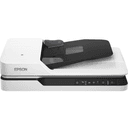
Epson Workforce Ds-1660w – Bäst i test – scanner bäst i test 2026

Epson Workforce Ds-1660w

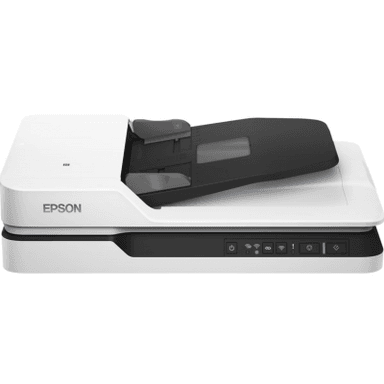
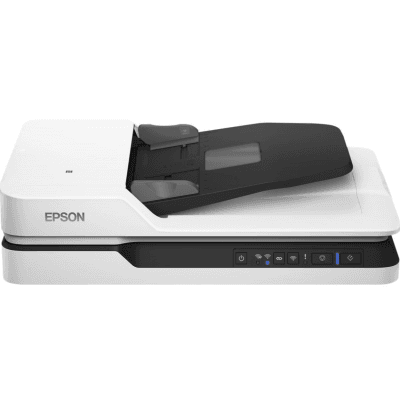
Epson Workforce DS-1660W utses till bäst i test tack vare sin kombination av snabb dubbelsidig skanning och flexibel hantering av allt från tjocka buntar A4-dokument till små kvitton och pass. Den främsta styrkan ligger i den effektiva dokumentmataren och de intelligenta bildförbättringarna som sparar tid i vardagen. Däremot kan installationen av Wi‑Fi dra ut på tiden för ovana användare.

Smidig kraft för papperslösa flöden

När du öppnar upp Epson Workforce DS-1660W slås du av hur kompakt och robust den känns på skrivbordet – ett dovt surr markerar att maskinen vaknar till liv. Dokumentmataren suger in papper med ett mjukt ljud, och det är nästan hypnotiskt att se 25 sidor per minut försvinna in i maskinen utan att något fastnar eller skrynklas. Flatbädden öppnas med ett distinkt klick, och du känner den svala glasytan under fingertopparna när du placerar ett pass eller ett ömtåligt kvitto för skanning. Skanningen är tystare än väntat, och resultaten är klara och färgrika. Den enda lilla begränsningen är att blanka kvitton ibland kräver lite extra handpåläggning.

Funktioner och prestanda

I praktiken gör denna dokumentskanner det enkelt att digitalisera papper, oavsett om det handlar om att snabbt arkivera fakturor, kvitton eller att skanna direkt till e‑post och molntjänster. Med 50-arks dokumentmatare och automatisk dubbelsidig skanning slipper du mata in papper ett och ett – perfekt för små och medelstora kontor där tiden är viktig. Funktioner som automatisk beskärning och bakgrundsborttagning minskar behovet av efterbearbetning, och du kan enkelt dela skannern trådlöst via Wi‑Fi eller USB 3.0.

Jämfört med dyrare konkurrenter som HP Scanjet Pro 2600 F1 levererar Epson likvärdig hastighet och flexibilitet, men till ett mer överkomligt pris. Det enda som drar ner helhetsintrycket är att Wi‑Fi-installationen kan upplevas som krånglig första gången och att programvaran känns lite föråldrad, även om funktionaliteten är solid. För riktigt tunna eller blanka kvitton rekommenderas flatbädden för att undvika missade detaljer.

Fördelar

  • Snabb dubbelsidig skanning (upp till 25 sidor/minut) med 50-arks dokumentmatare för smidig hantering av större mängder
  • Förbättrad bildbehandling (automatisk beskärning, rak justering, borttagning av bakgrund) minskar behovet av efterbearbetning
  • Direktöverföring till e‑post, mappar, molntjänster och SharePoint förenklar hanteringen
  • Litet format med både automatisk dokumentmatare och flatbädd – anpassningsbar för allt från små kvitton till pass
  • Trådlöst nätverk, Wi‑Fi Direct och USB 3.0 gör det enkelt att placera och dela mellan användare

Nackdelar

  • Installationen av Wi‑Fi kan ta lite extra tid vid första användning
  • Väldigt tunna eller blanka kvitton kan behöva skannas på flatbädden för bästa resultat
  • Programvarans utseende känns något föråldrat trots bra funktionalitet

Specifikationer

SkanningshastighetUpp till 25 sidor/minut, duplex
Dokumentmatare50 ark (stapelskanning)
Dubbelsidig skanningJa, automatisk dubbelsidig skanning
PappersformatA4 (flatbädd + ADF)
PrisnivåPris från ca 4 490 kr
ViktCa 3,9 kg (enligt Epson)
StorlekCa 451 × 315 × 120 mm (enligt Epson)
Rekommenderad användningSmå till medelstora kontor, hemarbete med höga krav på smidighet
AnslutningsmöjligheterWi‑Fi, Wi‑Fi Direct, USB 3.0
BildförbättringAutomatisk beskärning, rakning, bakgrundsborttagning
UtskriftsmålSkanna till e‑post, mappar, moln och SharePoint
ProgramvarustödEpson Scan 2 / Document Capture Pro, OCR-stöd

Vem passar den för?

Epson Workforce DS-1660W passar små till medelstora kontor och hemarbetare som behöver en driftsäker och snabb scanner för att digitalisera papper utan krångel. Särskilt för den som vill kombinera hög kapacitet med kompakt format och smarta funktioner, är detta det självklara valet – därför har vi utsett den till bäst i test.
Vanliga frågor om Epson Workforce Ds-1660w

Klarar Epson Workforce DS-1660W att skanna både små kvitton och pass?
Ja, tack vare kombinationen av automatisk dokumentmatare och flatbädd går det utmärkt att skanna allt från små kvitton till pass och tjockare dokument.
Hur snabb är skannern vid dubbelsidig skanning?
Den klarar upp till 25 sidor per minut duplex, vilket gör den till en av de snabbaste i sin prisklass för kontorsbruk.
Kan jag använda skannern trådlöst utan att vara tekniskt kunnig?
Ja, men räkna med att installationen av Wi‑Fi tar några extra minuter första gången. Därefter fungerar det smidigt att dela skannern mellan flera användare.
Köp på Komplett

Affiliatelänk

#2Toppklassval
9.5/10
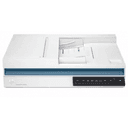
Scanner Hp Scanjet Pro 2600 F1 A4 – Toppklassval – scanner bäst i test 2026

Scanner Hp Scanjet Pro 2600 F1 A4

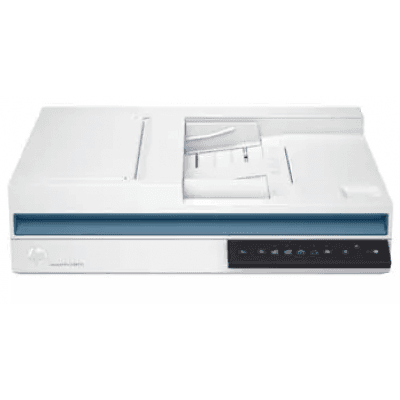
HP Scanjet Pro 2600 F1 A4 tar hem utmärkelsen Toppklassval för dig som kräver snabb, säker och flexibel dokumentskanning i vardagen. Den robusta känslan och de avancerade anslutningsmöjligheterna sticker ut, även om priset är betydligt högre än många konkurrenter. Mindre lämpad för fotoskanning, men briljant för att digitalisera papper med smart automatik.

Snabb och stabil kontorskompanjon

Att använda HP Scanjet Pro 2600 F1 känns direkt professionellt – locket sluter sig med ett tryggt klick och den automatiska dokumentmataren surrar igång med ett jämnt, dovt ljud. Maskinen står stadigt på skrivbordet, och pappersarken matas in utan minsta ryck. Skanningarna levereras blixtsnabbt, med tydliga färger och skarpa detaljer även på små kvitton. Den inbyggda displayen är diskret men tydlig, och hela processen känns genomtänkt. Enda gången jag märker av en begränsning är när ett extra tunt kvitto behöver lite hjälp för att matas säkert – här är en skyddsficka verkligen att rekommendera.

Funktioner och prestanda

Smart bildbehandling med automatisk beskärning och rakning minimerar efterarbete och felfördelning.

Fördelar

  • Stöd för WiFi, WiFi Direct och USB 3.0 ger flexibla anslutningsalternativ
  • Automatisk dokumentmatare för 50–60 ark möjliggör snabb batchskanning
  • 25 sidor per minut och dubbelsidig skanning ger effektiv dokumenthantering
  • Optisk upplösning på 600 dpi ger klara och tydliga utskrifter av text och kvitton
  • Smart bildbehandling med automatisk beskärning, rakning och borttagning av bakgrund
  • Kompakt och robust design (ca 5,4 kg) ger stabilitet vid användning
  • Möjlighet att skanna direkt till e‑post, nätverksmappar, molntjänster och SharePoint

Nackdelar

  • 600 dpi optisk upplösning passar främst dokument, mindre lämpad för avancerad fotoskanning
  • Programvaran kan upplevas omfattande vid första installationen
  • Prisnivån är högre (ungefär 7 624 kr)
  • Otydlighet kring ADF-kapacitet (50 eller 60 ark) kan skapa tveksamhet
  • Extra tunna kvitton kan behöva en skyddsficka eller guide för att matas säkert

Vem passar den för?

HP Scanjet Pro 2600 F1 passar dig som driver ett mindre kontor eller har stora behov av att snabbt och säkert digitalisera papper, kvitton och avtal. Om du vill ha en dokumentskanner med maximal flexibilitet och smarta arbetsflöden är detta vårt självklara toppklassval – därför har vi utsett den till Toppklassval i årets scanner bäst i test.

Vanliga frågor om Scanner Hp Scanjet Pro 2600 F1 A4

Hur många ark får plats i dokumentmataren på HP Scanjet Pro 2600 F1?
Den automatiska dokumentmataren rymmer 50–60 ark, beroende på papperskvalitet och tjocklek. För extra tunna kvitton rekommenderas en skyddsficka för säker inmatning.
Kan jag skanna direkt till molntjänster och e-post?
Ja, HP Scanjet Pro 2600 F1 har stöd för direktöverföring till både e-post, nätverksmappar, molntjänster och SharePoint. Detta gör den idealisk för digitalisering av dokument.
Är HP Scanjet Pro 2600 F1 lämplig för att skanna foton?
Den optiska upplösningen på 600 dpi lämpar sig främst för dokument, kvitton och enklare bildmaterial. För avancerad fotoskanning rekommenderas en modell med högre upplösning.
#3Mellanprisfavorit
9.4/10
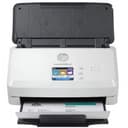
Hp Scanjet Pro – Mellanprisfavorit – scanner bäst i test 2026

Hp Scanjet Pro

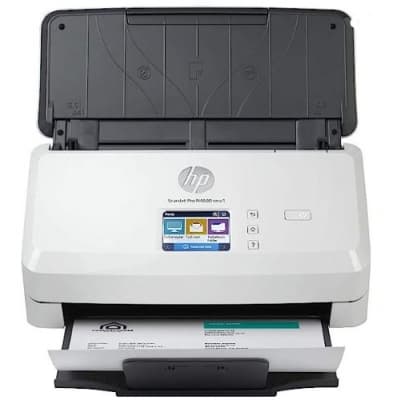
HP Scanjet Pro landar på en välförtjänt tredjeplats som vår mellanprisfavorit i årets scanner bäst i test. Den kombinerar en effektiv 60-arks dokumentmatare och imponerande snabbhet med en diskret, tyst design som gör sig perfekt i öppna kontorslandskap. Nackdelen är att upplösningen inte riktigt räcker till för dig som vill digitalisera foton med hög detaljrikedom.

Tyst, kompakt arbetshäst för smidig dokumenthantering

Att använda HP Scanjet Pro är en tyst upplevelse – du hör bara ett diskret, jämnt surr när dokumenten snabbt matas genom den kompakta skannern. Knapparna ger ett tydligt men mjukt klick, och hela apparaten känns robust utan att vara klumpig på skrivbordet. Du kan enkelt ladda upp till 60 ark åt gången och se hur pappersbunten glider fram utan att fastna. Det är enkelt att navigera menyer och snabbt skicka filer till e‑post eller molntjänster. Enda gången tempot bryts är om du försöker skanna riktigt tunna eller skadade papper – då behöver du vara lite extra varsam.

Funktioner och prestanda

Funktioner som automatisk beskärning och bakgrundsborttagning ger skarpa, snygga dokument utan onödiga efterjusteringar.

Fördelar

  • 60-arks automatisk dokumentmatare för effektiv hantering av flera sidor
  • Avancerad bildförbättring med automatisk beskärning och bakgrundsborttagning
  • Kompakt och tystgående design som passar i öppna kontorsmiljöer
  • Snabb dokumentbearbetning: upp till 25 sidor/minut med äkta dubbelsidig funktion
  • Skanning direkt till e‑post, mappar, molntjänster och SharePoint
  • Olika anslutningsmöjligheter: WiFi, WiFi Direct och USB 3.0

Nackdelar

  • 600 dpi optisk upplösning är främst anpassad för dokument, inte för högupplösta foton
  • Interpolerad upplösning på 1200 dpi ger större filer utan märkbar detaljförbättring
  • 60-arks dokumentmatare innebär att riktigt stora volymer kräver flera laddningar
  • Mycket tunt eller skadat papper kan kräva extra skydd eller hantering

Specifikationer

KategoriTrådlös A4-dokumentskanner
SkanningshastighetUpp till 25 sidor/minut, duplex
Dokumentmatare60 ark
Upplösning600 dpi optisk, upp till 1200 dpi (interpolerad)
UnderhållsbehovRekommenderad rengöring av matarvalsar för jämn matning
UtskriftsdestinationerE‑post, nätverksmappar, moln och SharePoint
StorlekEj bekräftade (angivna mått saknas)
ViktCirka 5,4 kg
FärglägeStöd för både färg och svartvitt
PappersformatA4
BildförbättringAutomatisk beskärning och bakgrundsborttagning
AnslutningstypWiFi, WiFi Direct, USB 3.0
PrisnivåCa 5 775 kr (kan variera mellan återförsäljare)

Vem passar den för?

HP Scanjet Pro passar dig som vill digitalisera papper och skanna dokument i medelstora volymer, utan att kompromissa med tystnad eller flexibilitet. Den är ett utmärkt val för små till medelstora kontor och hemmakontor som behöver pålitlig dokumenthantering – därför har vi utsett den till årets mellanprisfavorit.

Vanliga frågor om Hp Scanjet Pro

Hur ofta bör man rengöra matarvalsarna på HP Scanjet Pro?
Det rekommenderas att rengöra matarvalsarna regelbundet, särskilt om du ofta skannar många eller dammiga dokument. Detta säkerställer jämn matning och minskar risken för pappersstopp.
Klarar HP Scanjet Pro att skanna direkt till molntjänster?
Ja, du kan skanna direkt till molntjänster, e‑post, nätverksmappar och SharePoint. Detta gör den särskilt flexibel för dig som vill digitalisera och dela dokument snabbt.
Är HP Scanjet Pro lämplig för att skanna foton?
Den är främst optimerad för dokument och enklare bilder. För högupplösta foton rekommenderas en scanner med högre optisk upplösning, som vissa andra modeller i vårt test.
Köp på AmazonSE

Affiliatelänk

#4Budgetbäst
9.3/10
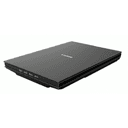
Canon Canoscan Lide 300 – Budgetbäst – scanner bäst i test 2026

Canon Canoscan Lide 300

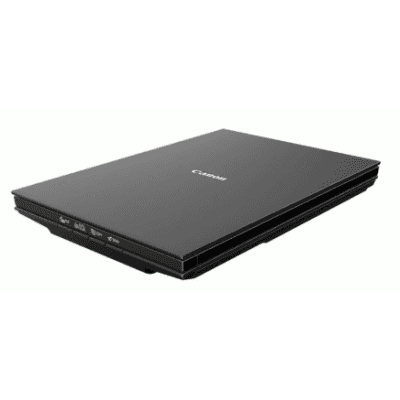
Canon Canoscan Lide 300 kammar hem utmärkelsen 'Budgetbäst' tack vare sin smidiga storlek och imponerande bildkvalitet för prislappen. Den största styrkan är hur diskret och enkel den är att använda, särskilt för att skanna foton och vardagsdokument. Dock märks begränsningen av att tjockare böcker ger skuggor, och den saknar finesser som dokumentmatare och trådlös anslutning.

Diskret vardagskompanjon med tyst drift

Att öppna locket på Lide 300 ger en lätt och mjuk känsla, nästan som att bläddra i en tunn bok. När du placerar ett foto på glaset och trycker på skanningsknappen hörs bara ett dovt, mjukt surr som snabbt förvandlar pappret till en digital bild. Skannern tar inte mer plats än en A4-mapp på skrivbordet, och den tunna profilen gör det enkelt att skjuta undan den när den inte används. Under användning känns allt okomplicerat och smidigt, men det märks att större eller tjockare föremål får locket att glänta, vilket ibland ger svaga skuggor längs kanterna.

Funktioner och prestanda

I vardagen är Canon Canoscan Lide 300 en riktig arbetshäst för dig som vill digitalisera papper, kvitton eller foton utan krångel. Med endast en USB-kabel kopplad till datorn krävs ingen extra strömadapter, och de fyra fysiska snabbvalsknapparna gör det enkelt att snabbt skanna till PDF, kopiera eller automatiskt justera inställningarna. Upplösningen på 2400 dpi ger oväntat skarpa och färgrika bilder, perfekt för gamla foton eller viktiga dokument. Ett tips är att använda den medföljande IJ Scan Utility för snabb hantering av olika skanningsjobb.

Samtidigt får man acceptera vissa begränsningar. Saknas gör både dokumentmatare och dubbelsidig skanning, vilket innebär att större volymer dokument kräver handpåläggning och tålamod. För dig som ofta skannar många sidor åt gången, eller vill ha trådlös anslutning, är detta inte rätt dokumentskanner – där är betydligt dyrare modeller som Epson Workforce Ds-1660w bättre val. Men för priset är Lide 300 svårslagen när det gäller enkelhet och bildkvalitet för mindre behov.

Fördelar

  • Liten och tyst konstruktion – tar minimalt med plats och stör inte
  • Mycket prisvärd för foton och mindre dokumentbehov
  • Snabb A4‑skanning vid 300 dpi (cirka 10 sekunder) för vardagsbruk
  • Fyra snabbvalsknappar för PDF, automatisk skanning, kopiering och sändning
  • Optisk upplösning på 2400 dpi och 48‑bitars färgdjup ger detaljrika och färgstarka bilder
  • Drivs via USB med endast en kabel – enkelt att använda och placera

Nackdelar

  • Skanning av tjockare böcker kan orsaka skuggor vid bokryggen
  • Saknar automatisk dokumentmatare och dubbelsidig funktion – mindre effektiv vid stora volymer
  • Ingen trådlös uppkoppling; kräver datoranslutning med kabel
  • Programvaran har begränsade möjligheter för avancerade arbetsflöden

Specifikationer

KategoriFlatbäddsskanner, A4
Upplösning2400 × 2400 dpi
Färgdjup48‑bit (ingång), 24‑bit (utgång)
ProgramvarustödIJ Scan Utility, ScanGear (TWAIN)
ViktCa 1,7 kg
Garanti1 år (kan variera per region/återförsäljare)
AnvändningsområdenFoton, dokument, kvitton, tunnare häften/böcker
SkanningshastighetCa 10 s per A4 vid 300 dpi (färg)
PrisnivåCa 1049 kr (kan variera)
DokumentmatareNej
BullernivåLåg; mjukt surr vid skanning
Anslutning/strömförsörjningUSB (bus‑powered, en kabel)
Dubbelsidig funktionNej
StorlekCa 250 × 367 × 42 mm
KompatibilitetWindows och macOS (drivrutiner via Canon)

Vem passar den för?

Canon Canoscan Lide 300 är perfekt för studenter, hemmakontor eller dig som vill digitalisera papper och foton utan att lägga ut en förmögenhet eller offra plats på skrivbordet. Enkelheten och bildkvaliteten gör den till det smartaste budgetvalet i årets scanner bäst i test.

Vanliga frågor om Canon Canoscan Lide 300

Hur fungerar Canoscan Lide 300 med tjockare böcker eller häften?
Eftersom locket inte kan justeras i höjd får du ofta skuggor vid bokryggen när du skannar tjockare böcker. För bästa resultat bör du hålla tryck mot glaset, men helt felfritt blir det sällan vid sådana uppgifter.
Kräver skannern separat strömkabel?
Nej, Canon Lide 300 drivs helt via USB-kabeln, vilket gör installationen mycket enkel och portabel. Endast en kabel behövs mellan skanner och dator.
Kan jag använda skannern med både Windows och Mac?
Ja, den är kompatibel med både Windows och macOS. Canon tillhandahåller drivrutiner och programvara för båda systemen – ladda ner senaste versionen från Canons hemsida för bästa upplevelse.
#5Lägsta pris
8.5/10
Epson Perfection – Lägsta pris – scanner bäst i test 2026

Epson Perfection

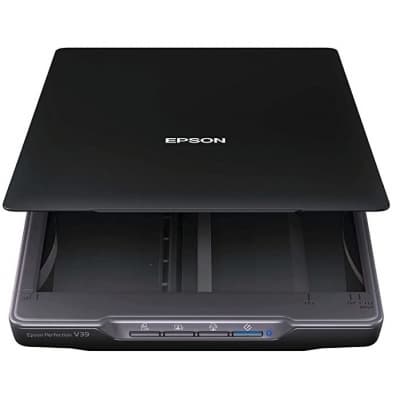
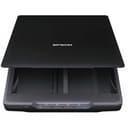
Epson Perfection tar hem utmärkelsen för lägsta pris bland årets scanner bäst i test, tack vare sin pålitliga prestanda och skonsamma hantering av original. Den höga upplösningen på 2400 dpi levererar skarpa bilder, men avsaknaden av automatisk dokumentmatare gör att den inte är det smidigaste valet för stora skanningsprojekt.

Tyst precision på liten yta

När jag lyfter på det lätta locket och placerar ett gammalt fotografi mot glasytan märks direkt hur mjukt locket sluter tätt och hur hela konstruktionen känns diskret men gedigen. Vid start hörs ett lågmält, nästan viskande mekaniskt ljud när skannern sveper över dokumentet. Ljuset från lampan är mild, och scanningen sker utan vibrationer eller störande ljud – efter cirka 10 sekunder har jag en digital kopia på skärmen, färgerna återges överraskande nyansrikt. Glaset drar dock snabbt till sig dammpartiklar, så en putsduk är nästan obligatorisk.

Funktioner och prestanda

Epson Perfection är en dokumentskanner som glänser när du vill digitalisera papper, foton och urklipp i mindre volymer. Den kompakta flatbädden passar på trånga skrivbord och USB-anslutningen gör installationen enkel – plugga in, starta och välj mellan upp till 2400 dpi för riktigt detaljerade bilder. För vardagliga behov, som att skanna dokument eller gamla minnen till molnet, är den både snabb och enkel att förstå, även för ovana användare.

Begränsningen ligger i att du måste lyfta på locket och byta varje ark för hand – saknar du automatisk dokumentmatare eller dubbelsidig funktion, kan större skanningsjobb bli tidskrävande. Det märks särskilt om man jämför med dyrare testvinnare som Epson Workforce Ds-1660w, men för prislappen är det svårt att hitta samma bildkvalitet. Tänk på att högsta upplösningen ger både längre väntetid och tunga filer.

Fördelar

  • Prisvärd modell (cirka 1471 kr) med pålitlig grundprestanda
  • Hög optisk upplösning (upp till 2400 dpi) och 48-bitars färgdjup ger skarpa bilder och dokument
  • Flatbädden är skonsam mot känsliga original som foton och urklipp
  • Kompakt och lättplacerad design – passar även på små arbetsytor
  • Snabb skanning av A4 (cirka 10 sekunder vid standardinställning)

Nackdelar

  • Glasytan är känslig för damm och kräver regelbunden rengöring
  • Ingen automatisk dokumentmatare eller dubbelsidig funktion – mindre effektiv vid större dokumentmängder
  • Endast USB-anslutning – saknar trådlöst nätverk
  • Högsta upplösningarna innebär längre skanningstid och större filer

Specifikationer

ModellnamnEpson Perfection
KategoriKompakt flatbäddsskanner
Maximalt formatA4
UtmärkelseBästa alternativet (utsedd av oss)
Färgdjup48-bitars färg
PrisnivåCa 1471 kr
Dokumentmatare/dubbelsidigNej/Nej
SkanningshastighetUpp till ca 10 sekunder per A4 (standardinställning)
AnslutningUSB
UpplösningUpp till 2400 dpi

Vem passar den för?

Epson Perfection passar dig som söker en prisvärd scanner bäst i test för hemmabruk eller små kontor, där kvalitet på bild och dokument är viktigare än snabb masshantering. Det är en pålitlig följeslagare för den som vill digitalisera papper utan att spräcka budgeten – därför har vi utsett den till årets bästa lågprisval.

Vanliga frågor om Epson Perfection

Kan jag skanna flera dokument samtidigt?
Nej, Epson Perfection har ingen automatisk dokumentmatare. Du måste placera varje dokument för hand, vilket fungerar bäst för enstaka ark, foton eller urklipp.
Fungerar skannern med Mac och Windows?
Ja, Epson Perfection stöder både Mac och Windows via USB-anslutning. Kontrollera dock att du laddar ner rätt drivrutiner från Epsons hemsida.
Behöver jag rengöra glasytan ofta?
Glasytan är känslig för damm och fingeravtryck, särskilt vid skanning av foton. En mikrofiberduk till hands är att rekommendera för bästa resultat.
Köp på AmazonSE

Affiliatelänk

Välj rätt scanner

Maximal effektivitet på kontoret – så väljer du rätt scanner för svenska arbetsplatser

Att investera i en scanner anpassad för svenska kontorsmiljöer kan spara både tid och pengar. Oavsett om du hanterar fakturor, kvitton eller avtal är det viktigt att välja en modell som klarar höga krav på kvalitet, hastighet och flexibilitet. Här guidar vi dig genom allt du behöver veta för att hitta den bästa scannern för dina behov.

Olika scannertyper: flatbädd, dokumentmatare och kombimodeller

Valet av scannertyp har stor betydelse för hur smidigt och effektivt du kan digitalisera papper och hantera dokument i vardagen. Svenska kontorsrutiner ställer krav på både snabbhet och flexibilitet, särskilt när det gäller att skanna större volymer eller olika dokumenttyper. Här går vi igenom de vanligaste scannertyperna och vilka behov de passar bäst för.

Flatbäddsscanner

Flatbäddsscanners är bäst för att skanna enstaka dokument, foton eller ömtåliga original då du lägger arket direkt på glaset. De är enkla att använda men mindre effektiva för stora mängder papper.

  • Passar för foton, kvitton och ömtåliga dokument
  • Upplösning ofta 1200 dpi eller mer, bra för bildskanning
  • Ingen automatisk dokumentmatare – ett ark åt gången
  • Kräver mer utrymme på skrivbordet
  • Lämplig för hemmakontor med lågt skanningsbehov

Scanner med dokumentmatare (ADF)

En dokumentskanner med automatisk dokumentmatare (ADF) är idealisk för att snabbt skanna större volymer, t.ex. rapporter eller avtal. Papper matas in automatiskt, vilket sparar tid och ökar produktiviteten.

  • Kapacitet: 50–60 ark i en batch (t.ex. Epson Workforce Ds-1660w)
  • Skanningshastighet: Upp till 25 sidor/minut, duplex
  • Stöd för dubbelsidig (automatisk) skanning
  • Perfekt för svenska små och medelstora kontor
  • Minskar manuellt arbete vid digitalisering av många dokument

Kombimodell (flatbädd + ADF)

Kombimodeller erbjuder både flatbädd och dokumentmatare i samma enhet, vilket ger maximal flexibilitet för varierande skanningsbehov. Du kan enkelt växla mellan att skanna enstaka dokument och större pappershögar.

  • Bäst för arbetsplatser med varierande dokumenttyper
  • Exempel: HP Scanjet Pro 2600 F1 A4, Epson Workforce Ds-1660w
  • Sparar plats jämfört med två separata enheter
  • Stöd för både känsliga original och batchskanning
  • Pris: 4 490–7 624 kr beroende på funktioner
TypFördelarBegränsningar
FlatbäddHög upplösning, skonsam mot originalLångsam vid stora volymer
DokumentmatareSnabb, hanterar många arkInte optimal för foton eller ömtåliga papper
KombimodellFlexibel, både batch och enstakaStörre och dyrare

Tips: Köpråd: Välj en kombimodell om du ofta behöver skanna både lösa papper och känsliga dokument – det ger störst flexibilitet för svenska kontorsmiljöer.

Kapacitet och pappershantering

Hur många ark och vilka pappersformat scannern klarar är avgörande för effektiv dokumenthantering, särskilt i kontorsmiljö eller vid digitalisering av större mängder papper. Automatisk dokumentmatare (ADF) och stöd för dubbelsidig skanning kan spara mycket tid och minska manuellt arbete.

  • Dokumentmatare (ADF) rymmer 50–60 ark för snabb batchskanning
  • Stöd för A4-format är standard bland dokumentskannrar för kontor
  • Automatisk dubbelsidig skanning (duplex) ökar effektiviteten – ingen manuell vändning krävs
  • Flatbädden hanterar även mindre format som kvitton och ID-handlingar
  • Kapacitet för tunna, blanka eller ömtåliga papper kräver ibland flatbäddsskanning
  • Rekommenderad maxvolym: ca 1 500–3 000 sidor/månad för små till medelstora kontor
  • Regelbunden rengöring av matarvalsar krävs för jämn matning och undvikande av pappersstopp
ModellADF-kapacitetDubbelsidig skanning
Epson Workforce Ds-1660w50 arkJa, automatisk
HP Scanjet Pro 2600 F160 arkJa, automatisk
Canon Canoscan Lide 300IngenNej
Epson PerfectionIngenNej

Tips: Köpråd: För daglig hantering av större dokumentmängder, välj en scanner med minst 50-arks dokumentmatare och automatisk dubbelsidig skanning.

Skanningshastighet och effektivitet

Skanningshastigheten anges ofta i sidor per minut (ppm) och påverkar direkt hur snabbt du kan digitalisera stora dokumenthögar. För svenska kontor och hemmakontor med höga krav på smidighet är snabb batchskanning en stor fördel. Tänk också på att verklig hastighet kan variera beroende på dokumenttyp och efterbehandling.

  • Upp till 25 sidor/minut (duplex) innebär att 50 sidor (25 blad dubbelsidigt) kan skannas på ca 2 minuter
  • Automatisk dokumentmatare gör att du kan ladda hela bunten och låta scannern arbeta självständigt
  • Batchskanning av 50–60 ark sparar 20–30 minuter jämfört med manuell inmatning
  • Effektivitet påverkas av efterbehandling: beskärning, rakning och bakgrundsborttagning kan ta extra tid
  • Skanningshastigheten är viktig för arbetsflödet i små och medelstora kontor
  • Tunna eller blanka papper kan kräva långsammare skanning för att undvika matningsproblem
  • Priser för snabba dokumentskannrar ligger ofta från ca 4 490 kr och uppåt

Tips: Praktiskt tips: Om du ofta skannar stora volymer, prioritera en modell med minst 25 sidor/minut och automatisk dokumentmatare för att undvika flaskhalsar i arbetsflödet.

Bildkvalitet och efterbehandling

Bildkvalitet avgör hur tydliga och användbara dina digitala dokument blir. Upplösning, färghantering och smarta efterbehandlingsfunktioner som automatisk beskärning och borttagning av bakgrund är särskilt viktiga vid dokumentskanning. För svenska användare är det ofta viktigare med snabb och pålitlig textigenkänning än extremt hög upplösning.

  • Optisk upplösning på 600 dpi räcker för de flesta dokument och OCR-tillämpningar
  • Interpolerad upplösning (t.ex. 1200 dpi) ger större filer utan tydlig kvalitetsförbättring på textdokument
  • Färghantering: Färgdjup på 24 bitar ger god återgivning av färgade dokument och logotyper
  • Automatisk beskärning minskar behovet av manuell efterredigering
  • Rak justering (deskew) rättar upp sneda dokument automatiskt
  • Bakgrundsborttagning gör inskannade dokument mer läsbara och sparar lagringsutrymme
  • 600 dpi är tillräckligt för kvitton, avtal och fakturor men inte för avancerad fotoskanning

Tips: Tips: Välj en scanner med automatisk beskärning och rak justering om du vill minimera efterarbete och få proffsiga digitala dokument direkt.

Anslutningsmöjligheter och kompatibilitet

Att välja en scanner med rätt anslutningsmöjligheter är avgörande för att den ska fungera smidigt i din svenska kontorsmiljö. Olika modeller erbjuder varierande stöd för trådlösa nätverk, Wi-Fi Direct, USB och integration med molntjänster, vilket påverkar både installation och daglig användning. Kompatibilitet med svenska IT-system och möjligheten att direkt skicka skannade dokument till e-post, nätverksmappar eller SharePoint kan spara mycket tid. Här är det viktigt att tänka på vilka plattformar och arbetsflöden som används på just ditt kontor. Välj en scanner som passar både nuvarande och framtida digitaliseringsbehov.

Trådlös anslutning (Wi-Fi & Wi-Fi Direct)

Scanners med trådlös uppkoppling ger stor flexibilitet och gör det enkelt att placera enheten där det passar bäst. Wi-Fi Direct innebär att du kan ansluta direkt utan att gå via det ordinarie nätverket.

  • Stöd för både traditionellt Wi-Fi och Wi-Fi Direct finns hos Epson Workforce Ds-1660w och HP Scanjet Pro 2600 F1.
  • Wi-Fi Direct tillåter direktanslutning från mobil eller dator utan extra router.
  • Trådlös installation kan ta 10–15 minuter första gången, särskilt i större nätverk.
  • Möjlighet att skanna direkt till e-post eller molntjänster via trådlös anslutning.
  • Passar bra för kontor med flera användare eller flexibla arbetsplatser.

USB och kabelanslutning

För dig som föredrar stabil och snabb överföring är USB 3.0 fortfarande standard. Många scanners erbjuder både USB och nätverksanslutning.

  • USB 3.0-port ger snabb filöverföring och låg fördröjning vid skanning av stora dokumentmängder.
  • Alla modeller i testet har USB-anslutning som komplement till trådlösa alternativ.
  • Kabelanslutning är ofta enklast att installera i svenska kontorsmiljöer med IT-policy.
  • Drivrutiner för Windows och MacOS finns tillgängliga för samtliga modeller.
  • USB-anslutning krävs ofta vid första installationen av Wi-Fi-funktioner.

Integration med molntjänster och svenska IT-system

Moderna dokumentskanners kan ofta kopplas direkt till molntjänster och nätverksmappar, vilket gör digitaliseringen mer effektiv.

  • Stöd för direktöverföring till SharePoint, Google Drive och OneDrive finns på de flesta modeller över 4 000 kr.
  • Scannade dokument kan skickas direkt till e-post, nätverksmappar eller svenska molntjänster.
  • Möjlighet att automatiskt namnge och sortera filer enligt svenska filstrukturer.
  • Integration med svenska affärssystem kräver ibland extra programvara eller inställning.
  • Epson och HP har särskilda appar för mobilskanning och fjärrstyrning.
ModellWi-Fi & Wi-Fi DirectUSBMolntjänster
Epson Workforce Ds-1660wJaJaSharePoint, e-post, nätverksmappar
HP Scanjet Pro 2600 F1JaJaSharePoint, e-post, nätverksmappar
Canon Canoscan Lide 300NejJaNej
Epson PerfectionNejJaNej

Tips: Köpråd: Om ni arbetar i en miljö med flera användare, välj en scanner med Wi-Fi och stöd för direktöverföring till molntjänster för att effektivisera arbetsflödet.

Storlek och placering på kontoret

Scannerns storlek och vikt påverkar var du kan placera den på kontoret, särskilt om utrymmet är begränsat. En kompakt modell passar utmärkt på hemmakontoret eller det lilla mötesrummet, medan större maskiner kräver mer plats men hanterar större volymer. Tänk på både mått och vikt när du planerar placeringen, särskilt om scannern ska flyttas ofta. Rätt val underlättar både åtkomst och daglig användning.

  • Epson Workforce Ds-1660w mäter 451 × 315 × 120 mm och väger ca 3,9 kg – lättplacerad även på mindre skrivbord.
  • HP Scanjet Pro 2600 F1 väger cirka 5,4 kg och kräver stabil yta, särskilt vid batchskanning.
  • Canon Canoscan Lide 300 är en av de mest kompakta modellerna och väger under 2 kg, perfekt för trånga utrymmen.
  • Automatisk dokumentmatare (ADF) kräver extra utrymme bakom scannern för in- och utmatning av papper.
  • Modeller med flatbädd kräver fri yta för att öppna locket helt – räkna med minst 30 cm extra i höjdled.
  • Placera scannern nära eluttag och nätverksanslutning för att undvika kabeltrassel och onödiga förlängningar.
  • För större kontor rekommenderas en modell med robust dokumentmatare och möjlighet att stå fritt på golvstativ.
ModellStorlek (mm)Vikt (kg)ADF-kapacitet
Epson Workforce Ds-1660w451 × 315 × 1203,950 ark
HP Scanjet Pro 2600 F1Ej angivet5,460 ark
Canon Canoscan Lide 300250 × 367 × 421,7Ingen
Epson Perfection280 × 430 × 673,9Ingen

Tips: Tips: Mät platsen där scannern ska stå innan köp, och räkna med extra utrymme för papper och lock – särskilt om du väljer en modell med automatisk dokumentmatare.

Materialval och hållbarhet

Byggkvalitet och materialval avgör hur väl scannern klarar långvarig användning i svenska förhållanden. En robust konstruktion minskar risken för slitage och driftstopp, särskilt vid hög användningsfrekvens. Tänk på att svenska kontor ofta har varierande temperaturer och luftfuktighet, vilket kan påverka känsliga komponenter. Välj en modell med slitstarka material och genomtänkt design för att undvika onödiga reparationer.

  • Modeller i det övre prissegmentet (över 4 000 kr) har ofta höljen i ABS-plast och förstärkta gångjärn för ökad livslängd.
  • Dokumentmatare (ADF) med metallaxlar och slitstarka valsar klarar upp till 5 000 skanningar/månad utan avbrott.
  • Flatbäddsscanners är mindre känsliga för damm och fukt, vilket är en fördel i svenska kontorsmiljöer.
  • Regelbunden rengöring av matarvalsar rekommenderas var 1 000:e skanning för jämn pappersmatning.
  • HP Scanjet Pro-serien har särskilt förstärkta delar i pappersbanan för att tåla tjockare papper och kvitton.
  • Epson Workforce Ds-1660w har ett lock med dämpad fjäder, vilket minskar risken för skador vid daglig användning.
  • Mjukvaruuppdateringar från tillverkaren bidrar till långsiktig kompatibilitet och säkerhet.

Tips: Praktiskt tips: Välj en scanner med robust dokumentmatare och förstärkta gångjärn om ni planerar att skanna stora volymer dagligen – det lönar sig på sikt.

Pris, driftskostnad och garantier

Att köpa en scanner är en investering, men det är också viktigt att räkna in driftskostnader och garantivillkor. Priset varierar kraftigt beroende på funktioner som automatisk dokumentmatare, dubbelsidig skanning och anslutningsmöjligheter. Underhåll, reservdelar och tillbehör kan snabbt påverka den totala kostnaden. Garantitiden och vad som faktiskt ingår i garantin är också avgörande för långsiktig trygghet.

  • Prisintervallet för testade modeller är 1 049–7 624 kr, där högre pris ger snabbare skanning och fler funktioner.
  • Epson Workforce Ds-1660w och HP Scanjet Pro 2600 F1 kostar ca 4 490–7 624 kr och är anpassade för små till medelstora kontor.
  • Enklare flatbäddsscanners som Canon Canoscan Lide 300 finns från ca 1 049 kr, men saknar dokumentmatare och avancerade funktioner.
  • Driftskostnader inkluderar rengöringskit (ca 150–300 kr/år) och ibland utbyte av matarvalsar (ca 500–800 kr efter 20 000 sidor).
  • Standardgaranti är 1 år, men vissa modeller erbjuder upp till 3 års garanti vid registrering på tillverkarens webbplats.
  • Tillbehör som extra USB-kablar och reservdelar säljs separat och bör budgeteras vid större inköp.
  • Högre inköpspris kan motiveras av lägre servicebehov och bättre prestanda över tid.
ModellPris (kr)GarantiUnderhållskostnad/år
Epson Workforce Ds-1660wca 4 4901–3 årca 250 kr
HP Scanjet Pro 2600 F1ca 7 6241–3 årca 300 kr
Canon Canoscan Lide 300ca 1 0491 årca 150 kr
Epson Perfectionca 2 2001 årca 200 kr

Tips: Köpråd: Räkna med både inköpspris och löpande underhåll när du jämför modeller – en något dyrare scanner kan bli billigare över tid tack vare lägre servicebehov.

Programvara och användarvänlighet

När du väljer scanner är programvaran och användarvänligheten avgörande för hur smidigt du kan digitalisera papper i vardagen. Ett tydligt gränssnitt med svenska menyer underlättar både installation och daglig användning, särskilt för små och medelstora kontor. Enkel åtkomst till funktioner som automatisk beskärning, direktöverföring till e-post eller moln samt snabb batchskanning sparar tid och minskar risken för fel. Vissa modeller erbjuder dessutom trådlös anslutning och mobilappar för ytterligare flexibilitet. Det är viktigt att programvaran passar dina behov och att installationen inte blir ett hinder.

Modeller med avancerad dokumentskanning och automatisering

Scanners som Epson Workforce Ds-1660w och HP Scanjet Pro-serien erbjuder avancerad programvara med automatiska arbetsflöden och integrering mot molntjänster. Dessa lösningar riktar sig till användare som vill digitalisera stora mängder dokument snabbt och effektivt.

  • Automatisk beskärning, rak justering och bakgrundsborttagning minskar behovet av manuell efterbearbetning
  • Direktöverföring till e-post, nätverksmappar, SharePoint och molntjänster som Google Drive och OneDrive
  • Svenska menyer och installationsguider förenklar uppstarten för svenska användare
  • Batchskanning via automatisk dokumentmatare (50–60 ark) möjliggör snabb digitalisering av större mängder papper
  • Stöd för WiFi, WiFi Direct och USB 3.0 ger flexibel installation och placering i kontorsmiljö
  • Programvaran kan initialt upplevas omfattande, men erbjuder stor anpassningsbarhet för arbetsflöden
  • Mobilappar för iOS och Android ger möjlighet att skanna direkt från mobilen

Enklare flatbäddsscanners för hemmakontor

Canon Canoscan Lide 300 och Epson Perfection är exempel på enklare scanners med fokus på smidig installation och grundläggande funktioner. Dessa passar bäst för dig som främst behöver skanna enstaka dokument eller foton.

  • Plug-and-play-installation via USB – ingen extern strömadapter krävs
  • Grundläggande programvara med svenska menyer och tydliga ikoner
  • Färdiga knappar för snabbskanning till PDF eller bildformat
  • Begränsade möjligheter till arbetsflöden och automatiska funktioner
  • Låg vikt (ca 1,7–3,5 kg) och kompakt format gör dem enkla att placera på skrivbordet
  • Optisk upplösning på upp till 2400 dpi gör dem lämpliga även för enklare fotoskanning
  • Ingen nätverks- eller molnintegration, allt hanteras lokalt på datorn
ModellSvenska menyerDirekt till moln
Epson Workforce Ds-1660wJaJa
HP Scanjet Pro 2600 F1JaJa
Canon Canoscan Lide 300JaNej
Epson PerfectionJaNej

Tips: Köpråd: Välj en scanner med svenska menyer och enkel installation om du vill komma igång snabbt, särskilt om du inte är van vid avancerade IT-lösningar.

Underhåll, service och support

För att din dokumentskanner ska fungera felfritt över tid krävs visst underhåll och tillgång till support. Regelbunden rengöring av matarvalsar och glasytor är särskilt viktigt om du skannar stora volymer papper. Tillgång till reservdelar och svensk kundsupport kan vara avgörande, särskilt för företag som är beroende av sin scanner i vardagen. Olika modeller har olika underhållsbehov och tillgång till service, så det är viktigt att kontrollera vad som gäller för just din produkt.

  • Rengöring av matarvalsar rekommenderas varje 5 000–10 000 sidor för att undvika pappersstopp och bibehålla jämn matning
  • Reservdelar som matarvalsar, glas och luckor finns tillgängliga för de flesta större märken via svenska återförsäljare
  • Epson och HP erbjuder lokal support och servicecenter i Sverige – garanti gäller normalt i 1–3 år beroende på modell
  • Canon Canoscan Lide 300 och Epson Perfection kräver minimalt underhåll, men glasytan bör hållas fri från damm för bästa resultat
  • HP Scanjet Pro och Epson Workforce Ds-1660w har tydliga underhållsprogram i programvaran som påminner om rengöring
  • Support på svenska via telefon, chatt eller e-post erbjuds av samtliga tillverkare i testet
  • Vissa tillverkare erbjuder utbytesenheter eller inlämningsservice vid större fel, vilket minimerar stillestånd för företag

Tips: Praktiskt tips: Ha rengöringsdukar och eventuella reservvalsar hemma om du skannar mycket – det minskar risken för driftstopp och förlänger scannerns livslängd.

Användning scanner

Effektivisera din vardag med scanner – smarta knep för kontoret och hemmakontoret

En modern scanner kan göra långt mer än att bara ersätta kopiatorn. Med rätt knep blir den ett nav för all din digitala dokumenthantering – från kvitton till avtal och personbevis. Här fokuserar vi på hur du får ut mesta möjliga av din dokumentskanner i svenska vardagssituationer, oavsett om du arbetar hemma eller på kontor. Det handlar om praktisk användning, inte vilken modell du ska köpa.

Digitalisera pappershögen inför bokslut eller deklaration

Inför bokslut, momsredovisning eller deklaration kan pappershögarna kännas överväldigande. Med en effektiv scanner blir det enkelt att sortera, skanna och arkivera kvitton, fakturor och avtal digitalt. Det sparar både tid och utrymme – och gör det lätt att hitta rätt papper när Skatteverket knackar på.

Kvitton och smålappar – flatbädden är din vän

För tunna eller blanka kvitton som riskerar att fastna i mataren är flatbädden bäst. Placera flera kvitton samtidigt, scanna och beskär dem automatiskt med programvaran.

  1. Samla ihop alla papper du vill digitalisera, sortera grovt efter typ (kvitton, fakturor, avtal).
  2. Använd dokumentmataren för större buntar – upp till 50 ark på en gång.
  3. Justera inställningarna för automatisk dubbelsidig skanning och låt scannern göra jobbet.
  4. Välj att spara filerna direkt i en molntjänst eller på en särskild mapp för bokföring.
  5. Namnge filerna tydligt, t.ex. "Kvitto ICA 2024-02-17" för enkel sökning senare.
DokumenttypRekommenderad scanningmetodSpara som
KvittonFlatbäddPDF/JPEG
FakturorDokumentmatarePDF
AvtalDokumentmatare/FlatbäddPDF

Med dessa steg får du snabbt ordning på pappershögen och kan hitta dina dokument på sekunden – perfekt inför deklarationen eller revisionen.

Dela dokument smidigt på kontoret – trådlöst och snabbt

Att snabbt kunna dela inskannade dokument mellan kollegor är guld värt, särskilt när många jobbar hybrid eller hemifrån. Med WiFi och WiFi Direct slipper du krångliga sladdar – dela direkt till e-post eller gemensamma mappar.

  • Anslut scannern till kontorets WiFi eller använd WiFi Direct vid tillfälliga arbetsstationer.
  • Skanna direkt till en gemensam e-postadress eller delad molnmapp.
  • Ställ in autouppdelning av större dokument, så att varje avtal eller rapport blir en egen fil.
  • Dela ut åtkomst till scannern så fler användare kan skanna från sina egna enheter.
  • Sätt upp genvägar i programvaran för återkommande arbetsflöden, t.ex. "Skicka till ekonomi".

Med trådlös delning får hela teamet tillgång till viktiga dokument på nolltid – och du slipper springa mellan skrivare och datorer.

Spara plats och tid med batchskanning av kursmaterial eller rapporter

Har du tjocka kurskompendier, rapporter eller manualer som behöver digitaliseras? Med automatisk dokumentmatare och dubbelsidig skanning klarar du stora buntar utan att stå bredvid och mata in sida för sida.

  1. Ta bort gem och plastfickor från materialet.
  2. Lägg upp till 50 ark i dokumentmataren.
  3. Välj dubbelsidig skanning för att spara tid och papper.
  4. Använd funktionen för automatisk beskärning och rak justering – du slipper efterredigering.
  5. Spara som sökbar PDF för att snabbt hitta delar av texten med hjälp av datorns sökfunktion.

Batchskanning gör det enkelt att digitalisera hela pärmar på en eftermiddag – perfekt för studenter, lärare och projektledare.

Skanna och arkivera personliga dokument – tryggt och organiserat

Pass, personbevis, försäkringsbrev – viktiga dokument som ofta behövs digitalt, särskilt vid resor eller kontakt med myndigheter. Med flatbädden kan du enkelt skanna även känsliga papper utan att riskera skador.

  • Placera pass eller id-handlingar på flatbädden för skonsam skanning.
  • Använd högre upplösning för extra tydlighet (t.ex. 600 dpi för pass).
  • Spara i krypterad mapp eller molntjänst för ökad säkerhet.
  • Namnge dokumenten tydligt, t.ex. "Personbevis_2024".
  • Dela temporärt via e-post om behövligt, men radera från inkorgen efteråt för ökad integritet.

Du har alltid viktiga papper nära till hands – tryggt, organiserat och redo när du behöver dem, oavsett var du befinner dig.

Digitalisera kvitton och garantibevis – ordning i vardagen

Kvitton och garantibevis försvinner lätt bland andra papper. Genom att snabbt skanna in dem direkt vid inköp får du koll och kan enkelt göra reklamationer eller garantianmälan vid behov.

  • Ha ett stående "kvitto-arkiv" i molnet där du sparar alla inskannade kvitton.
  • Skanna direkt vid inköp och sortera efter butik eller inköpsdatum.
  • Använd automatisk beskärning för att få snygga, läsbara kopior.
  • Lägg gärna till en anteckning i filnamnet, t.ex. "Dammsugare_Elgiganten_2024-03-12".
  • Skriv ut kopior om butiken kräver papperskvitto vid retur.

Med digitala kvitton slipper du leta bland pärmar – du hittar alltid rätt papper när det behövs, och reklamationer går smidigare.

Jobba hemifrån – skanna och signera utan skrivare

I hemmakontoret är det extra värdefullt att kunna skanna, signera och skicka dokument digitalt utan att behöva en skrivare. Det sparar både tid och papper, och är perfekt för avtal, ansökningar och fullmakter.

  1. Skanna in dokumentet med hög kontrast för tydlig text.
  2. Öppna filen i ett program där du kan lägga till din digitala signatur (t.ex. Adobe Acrobat eller gratisalternativ).
  3. Placera signaturen på rätt plats och spara filen.
  4. Skicka direkt via e-post eller ladda upp till myndighetens tjänst.
  5. Spara en kopia i din digitala arkivmapp.

Att skanna och signera digitalt gör distansarbetet smidigt – du slipper både utskrifter och onödiga postgångar.

Vanliga misstag med scanner

Vanliga misstag när du väljer scanner till kontoret

Att köpa en scanner till hemmakontoret eller det lilla företaget kan verka enkelt, men det finns flera fallgropar som lätt missas i jakten på 'bäst i test'. Dolda kostnader, tekniska begränsningar och missförstånd kring funktioner kan snabbt göra investeringen mindre lyckad än väntat. Här går vi igenom de vanligaste riskerna och hur du undviker dem när du ska digitalisera papper eller skanna dokument.

Missförstånd kring upplösning och bildkvalitet

Många tror att högre DPI alltid ger bättre resultat, men de flesta kontorsscanners har en optisk upplösning på 600 dpi – tillräckligt för dokument men otillräckligt för foton eller avancerad bildskanning. Interpolerad upplösning (t.ex. 1200 dpi) kan ge större filer utan att förbättra detaljrikedomen.

Skillnaden mellan optisk och interpolerad upplösning

Optisk upplösning är den verkliga detaljnivån scannern kan återge. Interpolerad upplösning är en mjukvaruförbättring som ofta inte ger bättre resultat för bilder.

  • !Välj scanner utifrån vad du faktiskt ska skanna – dokument eller foton.
  • !Låt dig inte luras av höga interpolerade DPI-värden i marknadsföringen.
  • !För foton: överväg en fotoscanner med högre optisk upplösning.

Se till att scannerns optiska upplösning matchar dina behov – för dokumentskanning räcker 600 dpi, men för bilder krävs mer.

Dolda kostnader för programvara och tillbehör

Flera dokumentskanners levereras med grundläggande programvara, men avancerade funktioner eller integrationer (t.ex. OCR, molntjänster) kan kräva extra köp eller abonnemang. Skyddsfickor och guider för tunna kvitton kan också behöva köpas separat.

  • !Kontrollera vilka programvarulicenser som ingår och vad som kostar extra.
  • !Räkna med att behöva köpa skyddsfickor om du ofta skannar tunna eller känsliga original.
  • !Läs igenom leverantörens villkor för uppdateringar och support.

Be om en fullständig lista över vad som ingår och vad som är tillval innan du bestämmer dig för en scanner.

Problem med installation och nätverksanslutning

Wi-Fi-installationen på vissa modeller kan vara tidskrävande och krånglig, särskilt om du inte är van vid nätverksprodukter. Misslyckad installation leder ofta till frustration och onödigt tidsbortfall, särskilt på kontor med flera användare.

Vanliga hinder vid installation

Brandväggsinställningar, äldre drivrutiner och otydliga manualer är återkommande problem, särskilt på svenska företagsnätverk.

  • !Förbered dig på att installationen kan ta längre tid än väntat.
  • !Se till att du har administratörsrättigheter på datorn vid installation.
  • !Ladda hem den senaste programvaran direkt från tillverkarens svenska supportsida.

Planera för extra tid och kontrollera att din IT-miljö är kompatibel innan du sätter igång med installationen.

Otillräcklig pappershantering för stora eller blandade jobb

Trots att dokumentmataren (ADF) ofta anges till 50 ark, kan tunna, blanka eller skadade papper fastna eller matas fel. Det leder till avbrott, trasiga original och i värsta fall dyra reparationer.

  • !Mata aldrig in trasiga eller mycket tunna papper direkt i ADF:n.
  • !Använd alltid skyddsficka eller flatbädden för kvitton och smålappar.
  • !Var noga med att rengöra valsarna regelbundet för att undvika pappersstopp.

Läs scannerns manual om vilka papperstyper som stöds och följ råden för att undvika driftstopp och skador.

Otydligheter kring garanti och reklamationsrätt

Många missar att garantin ibland inte täcker skador orsakade av felaktig användning, t.ex. om du matar in olämpliga papper. I Sverige gäller dock alltid reklamationsrätt enligt konsumentköplagen, men villkoren kan variera mellan återförsäljare.

  • !Spara alltid kvitto och dokumentation för garantin.
  • !Läs igenom garantivillkoren noga – särskilt vad som undantas.
  • !Vid problem: hänvisa till Konsumentköplagen (SFS 2022:260) om det blir tvist.

Kontrollera både tillverkarens och återförsäljarens villkor och var beredd att hävda din rätt om något går fel.

Föråldrad eller svåranvänd programvara

Flera modeller har fått kritik för gammaldags eller onödigt komplicerad programvara, vilket gör att många funktioner aldrig används fullt ut. Det kan skapa frustration och göra att du inte får ut maximalt av din scanner.

  • !Testa gärna programvaran (demo eller videos) innan köp om möjligt.
  • !Välj en scanner med tydlig, svensk manual och supportsida.
  • !Se till att programvaran är kompatibel med ditt operativsystem och framtida uppdateringar.

Lägg tid på att utvärdera mjukvaran – en bra dokumentskanner är bara så användbar som dess programvara tillåter.

Överskattning av verklig kapacitet och hastighet

Tillverkarens siffror för hastighet och kapacitet gäller ofta under optimala förhållanden. I praktiken påverkas prestandan av papperstyp, dokumentens skick och om du använder dubbelsidig skanning.

  • !Räkna med att verklig skanningstid kan bli längre än angivet.
  • !Planera för regelbundna pauser vid stora skanningsjobb.
  • !Testa gärna med egna dokument om möjligt innan köp.

Lita inte blint på tillverkarens siffror – anpassa dina förväntningar och fråga gärna andra användare om deras erfarenheter.

Så testar vi scanner

Vår testmetod för scanner

Vår metod för att utse scanner bäst i test bygger på en noggrann, transparent och systematisk sammanställning av oberoende testresultat, verifierade användarrecensioner och teknisk produktinformation. Redaktionens arbete präglas av objektivitet och en tydlig koppling till svenska kontorsmiljöer och konsumentbehov. Vi analyserar varje scanners prestanda i verkliga arbetsflöden, med särskilt fokus på effektivitet, användarvänlighet och digitaliseringsmöjligheter. Genom att väga in både långtidstester och aktuell teknikdata kan vi ge en rättvisande bild av produkternas faktiska värde för svenska företag och hemmakontor. Våra tester särskiljer sig genom att prioritera funktioner som är avgörande för digitalisering av papper, såsom automatisk dokumentmatare, dubbelsidig skanning och anslutningsmöjligheter till molntjänster. Vi tar även hänsyn till driftsäkerhet, programvarans användbarhet och support. Resultatet är en helhetsbedömning som hjälper dig att välja rätt dokumentskanner för just dina behov inom pappershantering och kontorsutrustning.

5

Analyserade produkter

10

Bedömningskriterier

10+

Granskade testkällor

Datainsamling och källhantering

Datainsamlingen sker genom att vi systematiskt kartlägger och analyserar både publicerade tester, användaromdömen och tekniska specifikationer. Detta ger oss en bred och djup förståelse för hur varje scanner presterar i praktiken och i relation till konkurrerande modeller. Genom att kombinera flera datakällor kan vi identifiera styrkor, svagheter och unika egenskaper för varje produkt.

  • Prestanda- och funktionsjämförelser: Vi samlar in resultat från professionella tester i teknikmagasin, IT-bloggar och branschpublikationer som utvärderar skanningshastighet, bildkvalitet och dokumenthantering. Testernas metodik och trovärdighet granskas, och vi prioriterar källor med tydliga mätprotokoll och verklighetsbaserade arbetsflöden. Resultaten vägs samman med fokus på relevans för svenska kontorsmiljöer.
  • Användarupplevelser och långtidserfarenheter: Kundomdömen hämtas från nordiska återförsäljare (t.ex. Dustin, Proshop, Kjell & Company) samt större plattformar som Prisjakt och Trustpilot. Vi filtrerar ut recensioner med låg detaljnivå eller misstänkt bias, och analyserar särskilt återkommande synpunkter på driftsäkerhet, mjukvara och support. Endast omdömen från verifierade köpare och relevanta användningsområden inkluderas.
  • Teknisk dokumentation och certifieringar: Vi granskar tillverkarens manualer, produktblad och installationsguider för att verifiera viktiga specifikationer som skanningsupplösning, pappersformat och anslutningsmöjligheter. Data kvalitetssäkras genom jämförelse med tredjepartsdokumentation och eventuella certifieringsprotokoll (t.ex. Energy Star, ISO/IEC-standarder).

Svenska källor och förhållanden prioriteras för att säkerställa att testet är relevant för svenska konsumenter och företag. Det innebär att vi väger in omdömen från nordiska användare, lokal tillgänglighet och support, samt hur produkterna hanterar svenska pappersformat och IT-miljöer. Vi tar även hänsyn till svenska garantivillkor, serviceerbjudanden och leveransalternativ. Detta gör att våra slutsatser blir mer träffsäkra för dig som söker en scanner för hemmakontor eller företag i Sverige. Genom att anpassa analysen till svenska behov blir testresultaten mer användbara och praktiskt tillämpbara.

Bedömningskriterier för scanner

Kriterierna för scanner bäst i test har valts ut för att spegla de faktorer som är avgörande för effektiv och smidig digitalisering i svenska kontorsmiljöer. Vi har utgått från verkliga användningssituationer, där snabbhet, pålitlighet och enkel hantering ofta är avgörande. Urvalet baseras på såväl tekniska prestandamått som användarfeedback och långtidshållbarhet. Viktningen speglar vad som har störst betydelse för kontorsarbete och digital dokumenthantering, såsom skanningshastighet, dokumentmatare och bildkvalitet. Även mindre men viktiga aspekter som programvarans funktionalitet, anslutningsmöjligheter och garantivillkor har vägts in för att ge en komplett bild av produktens värde.

KriteriumViktTypiska datapunkterExempel på källor
Skanningshastighet25%Antal sidor/minut enkel- och dubbelsidigt, tid för första skanning, hastighet vid stapelskanning (ADF)Labbrapporter från teknikmagasin, tillverkarnas mätprotokoll, användartester från IT-bloggar
Dokumentmatare och pappershantering18%Kapacitet (antal ark), stöd för olika pappersformat och tjocklekar, pålitlighet vid matning av blandade dokumentBranschspecifika tester, återförsäljares installationsprotokoll, användarrecensioner från nordiska kontorsmiljöer
Bildkvalitet och upplösning15%Optisk upplösning (dpi), färgåtergivning, förmåga att hantera detaljer och textOberoende bildtester, jämförande labbmätningar, inskannade exempeldokument från teknikforum
Programvara och användarvänlighet12%Installation och drivrutinsstöd, automatiska bildförbättringsfunktioner, integration med molntjänster och e-postManualer, användartester, supportforum och mjukvarurecensioner
Anslutningsmöjligheter8%Wi-Fi- och USB-stöd, nätverksfunktioner, direktöverföring till moln/mapparTillverkarens tekniska specifikationer, installationsguider, användarrecensioner från företag
Driftsäkerhet och underhåll7%Frekvens av pappersstopp, behov av rengöring/underhåll, robusthet över tidLångtidstester från kontorsmiljöer, serviceprotokoll, återförsäljares felsökningsstatistik
Storlek och flexibilitet5%Mått och vikt, möjligheter till placering, användning av flatbädd för specialdokumentProduktblad, användarfoton, installationsrapporter från svenska kontor
Prisnivå och total ägandekostnad5%Inköpspris, kostnad för reservdelar och förbrukning, värde i relation till funktionerPrisjämförelsesajter, garantivillkor, återförsäljares serviceerbjudanden
Garanti och support3%Garantiperiod, tillgång till svensk support, servicevillkor och reservdelstillgångTillverkarens garantidokument, återförsäljarvillkor, användarrecensioner av support
Miljö- och energicertifieringar2%Miljömärkning (t.ex. Energy Star), energiförbrukning i drift/viloläge, återvinningsbarhetCertifieringsdokument, energimätningar, miljörapporter från branschen

Viktningen har bestämts utifrån vad som har störst inverkan på användarupplevelsen och effektiviteten i svenska kontorsmiljöer. Skanningshastighet och dokumenthantering ges högst vikt eftersom de direkt påverkar arbetsflödet vid digitalisering av stora mängder papper. Bildkvalitet och programvarans funktionalitet är också avgörande, men något mindre viktiga än ren kapacitet. Mindre, men ändå betydelsefulla, faktorer som pris, storlek och miljöcertifieringar har lägre vikt eftersom de sällan är avgörande för valet av dokumentskanner, men ändå kan påverka totalupplevelsen och ägandekostnaden.

Poängsättning och jämförelsemodell

För att möjliggöra rättvisa jämförelser mellan olika scanners normaliseras all insamlad data enligt en standardiserad process. Först omvandlas varje datapunkt till en enhetlig skala (0–10) utifrån branschstandarder och observerade värden i tester. Därefter justeras poängen så att extremvärden inte snedvrider resultatet, och genomsnittsvärden sätts i relation till de mest relevanta användarbehoven. Slutligen viktas varje kriterium enligt förutbestämd betydelse, och totalpoängen beräknas som ett vägt genomsnitt. Denna metod säkerställer att såväl topprestanda som helhetsvärde återspeglas på ett transparent och jämförbart sätt.

  • Poängmatris för kontorsscanners: Varje kriterium omvandlas till en poäng (0–10) baserat på uppmätta värden, där branschledande resultat ger högsta poäng och genomsnittliga prestanda motsvarar medelvärden. Vi harmoniserar olika testskalor genom att använda z-score och percentilplaceringar, så att alla produkter bedöms på lika villkor oavsett källa.
  • Kostnadseffektivitet i praktiken: Prisvärde beräknas genom att jämföra total ägandekostnad (inköpspris + driftskostnader) mot produktens sammanlagda funktionspoäng. Vi använder en ratio-modell där hög funktionalitet till låg kostnad premieras, vilket gör det lätt att se vilka scanners som ger mest digitalisering per investerad krona.
  • Analys av användarfeedback: Användaromdömen viktas efter antal, trovärdighet och detaljnivå. Recensioner med verifierad köphistorik, utförliga beskrivningar och relevans för svenska kontor får högre inverkan. Vi exkluderar omdömen med misstänkt bias eller låg informationsgrad för att säkerställa att betygen speglar verklig användarupplevelse.

Vilka produkter ingår?

Urvalet av scanners baseras på relevans för svenska kontor och hemmakontor, tillgänglighet hos nordiska återförsäljare samt att produkterna representerar olika tekniska lösningar. Vi inkluderar både modeller med automatisk dokumentmatare och flatbädd för att täcka olika användningsbehov. Endast scanners med dokumenterade testresultat och verifierad prestanda tas med i jämförelsen.

  • Inkluderas: För att inkluderas i testet krävs att scannern är tillgänglig på den svenska marknaden, har stöd för A4-format och erbjuder både automatisk dokumentmatare (ADF) och/eller flatbäddsfunktion. Produkten måste ha dokumenterad teknisk data, publicerade testresultat eller verifierade användaromdömen. Dessutom krävs att support och garantivillkor är tillgängliga för svenska konsumenter.
  • Exkluderas: Scanners som endast är avsedda för foton, kvitton eller specialformat exkluderas, likaså modeller utan ADF eller med mycket låg kapacitet (<10 ark). Vi tar inte med produkter som saknar teknisk dokumentation, är utgående från marknaden eller har begränsad tillgänglighet i Sverige. Modeller med upprepade rapporter om allvarliga driftsproblem eller undermålig support utesluts också.

Transparens och metodbegränsningar

Testet bygger på sammanställning av externt insamlad data, vilket innebär att vi inte genomför egna laboratoriemätningar eller långtidstester. Resultaten kan påverkas av variationer mellan olika produktbatcher, programvaruuppdateringar och förändringar i tillverkarens specifikationer. Eftersom marknaden för scanners utvecklas snabbt kan vissa modeller få nya funktioner eller förändrade priser efter publicering. Vi strävar efter att ge en aktuell och rättvisande bild, men kan inte garantera att alla faktorer eller individuella exemplar speglas fullt ut. Även om vi kvalitetssäkrar alla källor kan subjektiva användaromdömen och dynamiska prisuppgifter påverka slutresultatet.

Affiliatelänkar påverkar inte rankningen.

Så håller vi testet aktuellt

Sidan ses över minst två gånger per år, eller oftare vid större produktlanseringar, prissänkningar eller när nya tester publiceras. Vid större förändringar i tillgänglighet, teknik eller användarfeedback uppdateras totalbetygen och omräkning sker enligt aktuell metodik. Vi bevakar kontinuerligt svenska återförsäljare, teknikmagasin och användarforum för att snabbt upptäcka relevanta nyheter. Om en produkt utgår, byts ut eller får nya funktioner omvärderas dess plats i testet. På så sätt säkerställer vi att informationen förblir aktuell och relevant för dig som söker den bästa scannern för kontor eller hemmakontor.

Läs mer om hur vi testar produkter
Vanliga frågor om scanner

9 frågor och svar om scanner – allt du vill veta inför köp till kontoret

Vilken scanner är bäst i test för små och medelstora kontor?

Bland de modeller som rankats högt i scanner bäst i test för kontor sticker Epson Workforce DS-1660W och HP Scanjet Pro 2600 F1 ut. Båda erbjuder automatisk dubbelsidig skanning med en hastighet upp till 25 sidor per minut och en dokumentmatare på 50–60 ark, vilket gör dem mycket effektiva för större dokumentbuntar. Epson Workforce DS-1660W har dessutom stöd för WiFi och WiFi Direct, vilket ger extra flexibilitet på kontoret. HP Scanjet Pro 2600 F1 är också uppskattad för sin robusthet och tillförlitlighet vid daglig användning. Båda modellerna har fått höga betyg i test scanner 2026 tack vare sin kombination av snabbhet, bildkvalitet och användarvänlighet.

Hur funkar en scanner med WiFi och vad är fördelarna?

En scanner med WiFi, till exempel Epson Workforce DS-1660W, låter dig skanna direkt till dator, mobil eller molntjänster utan att behöva använda USB-kabel. Det gör det enklare att dela skannade dokument mellan flera användare på kontoret och passar perfekt för arbetsplatser med flera datorer. WiFi Direct innebär dessutom att du kan ansluta direkt till scannern utan att gå via ett trådlöst nätverk. Detta gör installationen smidigare och ger flexibilitet även om du inte har ett befintligt nätverk. En scanner med WiFi bäst i test får ofta höga poäng för just denna smidighet.

Vilken scanner är bäst för kvitton och fakturor hemma?

För hemmabruk och kvittoskanning är Canon Canoscan Lide 300 och Epson Perfection populära val, då de hanterar mindre dokumentformat och är enkla att använda. Men om du har många kvitton och fakturor rekommenderas en modell med automatisk dokumentmatare, exempelvis HP Scanjet Pro 2600 F1, eftersom den klarar av att skanna 50 ark åt gången och har automatisk dubbelsidig skanning. Tänk på att väldigt tunna eller blanka kvitton kan behöva skannas på flatbädden för bästa resultat. Båda dessa modeller har fått fina omdömen i test scanner 2026 för just småföretagare och hemmakontor.

Vad ska jag tänka på när jag väljer bästa scanner för foton?

Om du främst vill skanna foton bör du titta på en scanner med hög optisk upplösning, gärna över 1200 dpi. De flesta kontorsmodeller, som Epson Workforce DS-1660W, har en optisk upplösning på 600 dpi vilket räcker för dokument men kan vara i lägsta laget för detaljerade foton. Epson Perfection är ett bättre val för foton, då den är optimerad för bildskanning. Tänk också på att interpolerad upplösning (t.ex. 1200 dpi) inte ger bättre resultat än den optiska upplösningen och kan skapa onödigt stora filer. För bästa resultat, välj en scanner bäst i test som är specialiserad på fotoskanning.

Hur snabbt kan en scanner för kontor arbeta och vad betyder duplex?

De bästa kontorsscannrarna, som HP Scanjet Pro 2600 F1 och Epson Workforce DS-1660W, klarar upp till 25 sidor per minut och har automatisk dubbelsidig skanning, även kallat duplex. Det innebär att scannern kan skanna båda sidor av ett dokument i ett enda svep, vilket halverar tiden jämfört med enkelsidig skanning. Dokumentmataren på 50–60 ark gör det möjligt att skanna stora mängder papper utan att behöva mata in dem manuellt. Detta är särskilt värdefullt för företag som ofta hanterar större buntar fakturor eller rapporter.

Vad kostar en riktigt bra scanner för kontoret och vad får man för pengarna?

Priset på en scanner bäst i test för kontor ligger oftast mellan 1 049 och 7 624 kr beroende på funktioner och kapacitet. För cirka 4 490 kr får du en modell som Epson Workforce DS-1660W med automatisk dokumentmatare, dubbelsidig skanning, WiFi och avancerad bildbehandling. Dyrare modeller kan erbjuda ännu högre hastighet, större dokumentmatare och fler anslutningsmöjligheter. Billigare alternativ, som Canon Canoscan Lide 300, saknar ofta automatisk dokumentmatare och passar bättre för enklare behov. Det lönar sig att investera i en modell med funktioner som sparar tid och förenklar arbetsflödet.

Hur stor och tung är en scanner för kontoret och passar den på ett skrivbord?

En typisk kontorsscanner, som Epson Workforce DS-1660W, mäter cirka 451 × 315 × 120 mm och väger ungefär 3,9 kg. Den är alltså tillräckligt kompakt för att få plats på de flesta skrivbord utan att ta upp för mycket utrymme. Flatbäddsscannrar som Canon Canoscan Lide 300 är ännu mindre och lättare, vilket gör dem smidiga att förvara när de inte används. Tänk dock på att du behöver lite extra plats framför scannern för att hantera dokumentmataren och utmatade papper.

Vilka vanliga problem kan uppstå med scanner och hur löser man dem?

Vanliga problem med scanner bäst i test-modeller är att installationen av WiFi kan ta lite extra tid, särskilt om nätverket har många inställningar. Om du skannar väldigt tunna eller blanka kvitton kan de fastna i dokumentmataren – då är det bättre att använda flatbädden. Programvaran kan upplevas omfattande vid första installationen, men de flesta tillverkare erbjuder guider och support online. Om skannade bilder blir sneda eller beskurna felaktigt kan du ofta justera detta via den automatiska bildbehandlingen som ingår i moderna scannrar. Regelbunden rengöring av glasytan och dokumentmataren minskar risken för pappersstopp och bildfel.

Hur står sig en scanner mot en multifunktionsskrivare när det gäller skanningskvalitet?

En dedikerad scanner bäst i test, som Epson Workforce DS-1660W eller HP Scanjet Pro 2600 F1, ger generellt snabbare och mer tillförlitlig skanning än en multifunktionsskrivare. Dokumentmatarna är ofta större (upp till 50–60 ark), skanningshastigheten är högre och bildbehandlingen mer avancerad. Multifunktionsskrivare passar bra för enklare behov, men har ofta lägre upplösning och saknar avancerade funktioner som automatisk beskärning och bakgrundsborttagning. För dig som skannar stora mängder dokument regelbundet är en dedikerad scanner det klart bästa valet enligt både scanner test 2026 och användarrecensioner.

Scanner bäst i test 2026 — vi jämförde 5 favoriter för kontoret finansieras delvis genom affiliatelänkar. När du köper via våra länkar kan vi få provision — detta påverkar aldrig våra testresultat eller rekommendationer.