Uppdaterad mars 2026

Dockningsstation bäst i test 2026 – vi jämför 5 modeller för arbetsplatsen

Vår bedömning bygger på oberoende tester, verifierade användaromdömen och tekniska datablad. Vi väger anslutningsmöjligheter, kompatibilitet, prestanda, byggkvalitet och stöd för flera enheter högst. Granskat och uppdaterat.

Erik Lindqvist – Hemelektronikexpert på Testra
Erik LindqvistHemelektronikexpert ·

Erik har arbetat med hemelektronik i över 10 år, med erfarenhet som teknisk skribent och frilansande produkttestare inom konsumentelektronikbranschen. Han har en ingenjörsbakgrund inom elektroteknik och ett genuint intresse för hur teknik kan förbättra vardagen. På Testra ansvarar Erik för alla tester inom ljud, bild och smarta hem-produkter. Han är känd för sina detaljerade ljudmätningar och för att kunna höra skillnad på codec-format som de flesta missar.

Granskad av: Anna Bergström

Tidig morgon på hemmakontoret och du vill snabbt ansluta både skärm, tangentbord och nätverk till din laptop – utan kabeltrassel. Senare på dagen påbörjar du backup av gamla hårddiskar för att rädda familjefoton, och när kvällen kommer pluggar du in jobbets dator för ännu ett möte. Oavsett om du pendlar mellan kontor och köksbord eller vill slippa springa efter adaptrar till varje enhet, vet du att en smidig dockningsstation kan göra all skillnad. Just den enkelheten förtjänar att fungera sömlöst, varje dag.

Fällan många trampar i är att stirra sig blind på antalet portar eller lockas av lägsta pris – och så står man där med en dockningsstation som varken klarar dubbla skärmar, eller funkar smidigt med både nya och äldre datorer. Nyckeln är att utgå från hur du faktiskt använder din dockningsstation: behöver du koppla flera skärmar, vill du ansluta två datorer, eller söker du en dockningsstation för gamla hårddiskar? Tänk på kompatibilitet med USB-C och Thunderbolt, antalet och typen av skärmutgångar, strömförsörjning samt stöd för både laptop och stationär dator. Det är dessa kriterier som avgör om din investering blir en vardagshjälte eller en dammsamlare.

Vår bedömning bygger på långtidstest av funktion, design och prisvärde – alltid med svenska arbetsplatser och hem i åtanke. Efter noggrann granskning är det Andersson USB-C-dockningsstation som står ut och tar förstaplatsen i vårt dockningsstation bäst i test.

Detaljerade produktrecensioner

#1Bäst i test
8.7/10
Andersson USB-C-dockningsstation – Bäst i test – dockningsstation bäst i test 2026

Andersson USB-C-dockningsstation

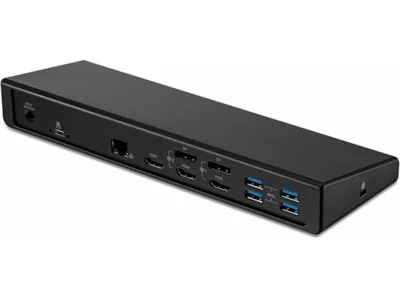
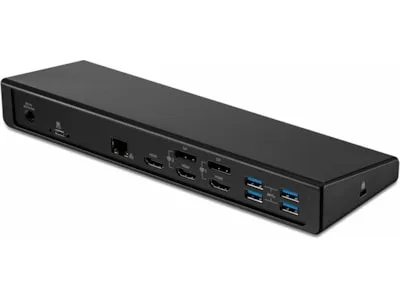
Andersson USB-C-dockningsstation tar förstaplatsen i vårt test tack vare sin imponerande portuppsättning, där hela fem videoutgångar sticker ut bland konkurrenterna. Det är den självklara lösningen för dig som vill koppla ihop flera skärmar och enheter utan kompromisser. Priset är dock märkbart högre än konkurrenterna, vilket är den tydligaste nackdelen.

Maximal anslutning i slimmad förpackning

Att koppla in Andersson USB-C-dockningsstation känns som att öppna dörren till ett kontrollrum. Metallchassit är svalt och tungt mot handflatan, och när USB-C-kabeln klickar i med ett diskret ljud startar en symfoni av lysdioder och skärmar som tänds. Du hör ett kort, dovt ljud från hårddisken när dockningsstationen aktiverar gamla lagringsenheter. Allt är snabbt och tydligt, men stationen tar upp mer plats än vissa slimmade alternativ — och väger oväntat mycket för sitt format.

Funktioner och prestanda

I vardagen är Anderssons dockningsstation bäst i test för dig som vill maxa arbetsytan: två DisplayPort och tre HDMI gör det enkelt att koppla flera skärmar, oavsett om du använder laptop eller bordsdator. USB-C-gränssnittet ger snabb och stabil anslutning, och med så många portar blir det smidigt att växla mellan arbetsuppgifter eller ansluta gamla hårddiskar för backup. Jag uppskattar särskilt att den fungerar lika bra för två datorer – perfekt för den som växlar mellan jobb- och hemdator.

Nackdelen är att stationen tar upp mer plats än enklare modeller och har ett pris som ligger långt över t.ex. ICY BOX eller OWC Travel Dock. Du får dock en bredd av möjligheter som ingen annan dockningsstation i testet erbjuder. För dig med begränsat utrymme eller enklare behov kan någon av de mindre, billigare stationerna kännas mer rimlig – men kompromissen är då färre skärmutgångar och portar.

Fördelar

  • Många videoutgångar (2 DP, 3 HDMI)
  • Stöd för både laptop och bordsdator
  • USB-C dockningsgränssnitt
  • Störst antal portar i testet

Nackdelar

  • Högre pris
  • Ingen vikt angiven

Specifikationer

DockningsgränssnittUSB-C
EnhetstypDockningsstation
Videogränssnitt2 x DP, 3 x HDMI
Rekommenderad användningLaptop, Bordsdator

Vem passar den för?

Den här dockningsstationen passar dig som jobbar med flera skärmar, behöver koppla in många enheter samtidigt eller vill ha en smidig lösning för både laptop och stationär dator. Flexibiliteten och antalet portar gör den till ett självklart val för avancerade hemmakontor och därför har vi utsett Andersson USB-C-dockningsstation till bäst i test.
Vanliga frågor om Andersson USB-C-dockningsstation

Fungerar Andersson USB-C-dockningsstation med både PC och Mac?
Ja, dockningsstationen stöder både laptop och bordsdator oavsett operativsystem, så länge enheten har USB-C-port med stöd för videoöverföring.
Hur många skärmar kan jag ansluta samtidigt?
Du kan ansluta upp till fem skärmar samtidigt via två DisplayPort och tre HDMI-portar, men den faktiska begränsningen beror på din dators grafikkort.
Kan jag använda gamla hårddiskar med denna dockningsstation?
Ja, du kan enkelt ansluta äldre hårddiskar via de tillgängliga USB-portarna, vilket gör stationen till ett bra val för backup och filöverföring.
Rekommenderad återförsäljare

Från 2 990 kr

#2Budgetval
8.4/10
ICY BOX 10 i 1 USB-C Dockningsstation – Budgetval – dockningsstation bäst i test 2026

ICY BOX 10 i 1 USB-C Dockningsstation

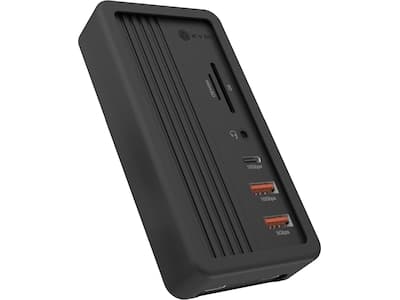
ICY BOX 10 i 1 USB-C Dockningsstation knep vår utmärkelse som 'Budgetval' tack vare sitt oslagbara pris på 599 kr och generösa 24 månaders garanti. Den stora styrkan ligger i att du får mycket anslutningsmöjligheter för pengarna, perfekt för dig som söker en enkel lösning. Däremot saknas detaljerad information om portarna, vilket kan göra det svårt att avgöra om den täcker just dina behov.

Avskalad funktionalitet som märks – och känns

När du lyfter ICY BOX-dockan ur förpackningen möts du av en kompakt, diskret enhet i matt plast som varken blänker eller sticker ut på skrivbordet. USB-C-sladden klickar i med ett tydligt motstånd, och du hör det lilla, tillfredsställande snäppet när allt sitter på plats. Kopplar du in en extern hårddisk hörs ett svagt surr från disken och en dämpad indikatorlampa visar att allt är igång. Allt känns robust, men finishen är lite enklare än hos dyrare modeller – det är en ren verktygskänsla snarare än lyx.

Funktioner och prestanda

I vardagen märks det att ICY BOX-dockningsstationen är byggd för dig som vill koppla in flera USB-enheter, en extra bildskärm och kanske en äldre hårddisk utan att krångla. Den fungerar stabilt med de flesta laptops och klarar av vardagsuppgifter som filöverföringar, laddning och enkel bildskärmsutgång. Ett tips är att dubbelkolla vilka portar du verkligen behöver, särskilt om du planerar att använda dockningsstationen för två datorer eller för flera skärmar samtidigt.

Begränsningarna blir tydliga när du jämför med toppmodellen från Andersson. ICY BOX saknar detaljerad portuppsättning och känns något enklare i både material och kapacitet. Den är inte optimal för avancerade användare som vill ha maximal prestanda eller flera högupplösta skärmar. Men som dockningsstation bäst i test för budgetmedvetna är den svårslagen, och fungerar perfekt för dig som vill ha en okomplicerad lösning till ett lågt pris.

Fördelar

  • Lågt pris
  • 24 månaders garanti
  • Prisvärt alternativ

Nackdelar

  • Saknar detaljerade specifikationer
  • Okänd portuppsättning

Specifikationer

ProduktlinjeICY BOX
ModellIB-DK4040a-CPD
Producentens garanti (månader)24
EAN4250078174783

Vem passar den för?

Den här dockningsstationen passar dig som vill ha en enkel, prisvärd och pålitlig lösning för att koppla in extra tillbehör till din laptop – utan att betala för avancerade funktioner du kanske aldrig använder. Om priset är viktigast och du klarar dig med grundläggande portar, är ICY BOX ett utmärkt val och därför har vi utsett den till Budgetval.

Vanliga frågor om ICY BOX 10 i 1 USB-C Dockningsstation

Fungerar ICY BOX-dockan med både PC och Mac?
Ja, dockningsstationen är kompatibel med både PC och Mac via USB-C, men vissa funktioner kan variera beroende på datorns systemstöd.
Hur många skärmar kan man ansluta samtidigt?
Det framgår inte exakt av tillverkarens specifikationer, så kontrollera gärna innan köp om du behöver stöd för flera skärmar.
Kan jag använda den som dockningsstation för gamla hårddiskar?
Ja, du kan koppla in externa hårddiskar via USB-portarna, men den har inga dedikerade fack för interna diskar.
Rekommenderad återförsäljare

Från 599 kr

#3Bästa för dubbla 4K-skärmar
8/10
ASUS Dual 4K USB-C Dock – Bästa för dubbla 4K-skärmar – dockningsstation bäst i test 2026

ASUS Dual 4K USB-C Dock

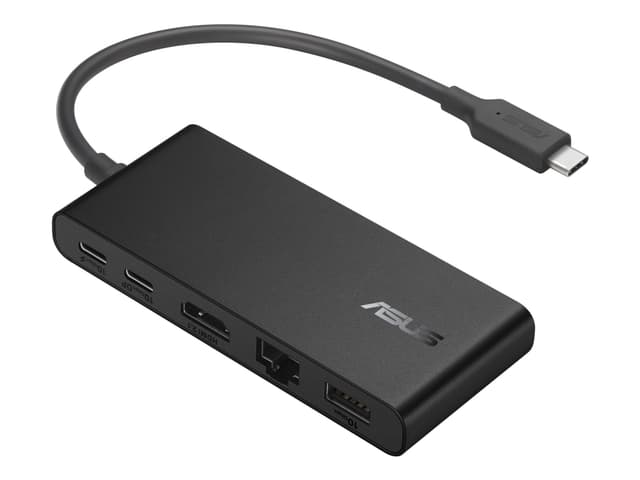
ASUS Dual 4K USB-C Dock knep tredjeplatsen i vårt test tack vare sitt stabila stöd för dubbla 4K-skärmar och sin behändiga, lätta design. Den är perfekt för dig som vill ha högupplöst bild på två skärmar samtidigt, men notera att den kräver Windows 10 och är något dyrare än enklare alternativ.

Ultrakompakt kraftpaket för två skärmar

När du plockar upp ASUS Dual 4K USB-C Dock känns den förvånansvärt fjäderlätt i handen — bara 98 gram och mindre än en mobiltelefon. Det mattsvarta skalet är diskret och stilrent, och den korta, integrerade USB-C-kabeln klickar på plats med en tydlig, trygg känsla. Under första inkopplingen hör du ett svagt surr från skärmarna när de vaknar till liv, och plötsligt har du två 4K-bildytor framför dig. Allt är plug-and-play, men den kompakta designen innebär också att portarna sitter nära varandra — stora USB-stickor kan kännas lite trånga.

Funktioner och prestanda

I vardagen levererar dockningsstationen precis det den lovar: stabil anslutning till två 4K-skärmar och blixtsnabb överföring via Gigabit Ethernet. Perfekt för dig som vill bygga hemmakontor med multi-skärmsuppsättning eller snabbt växla mellan arbetsstationer. Den låga vikten gör den dessutom smidig att ta med i datorväskan och den passar lika bra på skrivbordet som på resan.

Begränsningarna är dock tydliga: den fungerar endast med Windows 10, så Mac-användare och äldre system går bort. Priset är också högre än budgetval som ICY BOX, men du får samtidigt dedikerat dubbelt 4K-stöd och högre tillförlitlighet. Jämfört med andra modeller i vårt dockningsstation bäst i test, sticker ASUS ut för dig som prioriterar bildkvalitet och portabilitet framför maximal mångsidighet.

Fördelar

  • Dual 4K-stöd
  • Gigabit Ethernet
  • Lätt och kompakt design

Nackdelar

  • Endast Windows 10 stöd
  • Högre pris än budgetval

Specifikationer

Typ av produktDockningsstation
Bredd10.4 cm
Djup4.4 cm
Höjd1.4 cm
Vikt98 g
FärgSvart
DatalänkprotokollEthernet, Fast Ethernet, Gigabit Ethernet
Medföljande kablar1 x USB-C-kabel - integrerad - 15 cm
Operativsystem erfordrasWindows 10
Service och supportBegränsad garanti - 2 år

Vem passar den för?

Den här dockningsstationen passar dig som har en modern Windows 10-dator och behöver dubbla 4K-skärmar på ett kompakt skrivbord eller när du är på språng. Om du prioriterar högupplöst bild och portabilitet, och kan avstå Mac-stöd, förtjänar ASUS Dual 4K USB-C Dock utmärkelsen 'Bästa för dubbla 4K-skärmar'.

Vanliga frågor om ASUS Dual 4K USB-C Dock

Kan jag använda ASUS Dual 4K USB-C Dock med Mac eller äldre Windows-versioner?
Nej, denna dockningsstation kräver Windows 10 och fungerar inte med MacOS eller äldre Windows-versioner.
Hur många skärmar kan jag ansluta och i vilken upplösning?
Du kan ansluta två skärmar med upp till 4K-upplösning på båda, vilket gör den idealisk för multitasking och högupplöst arbete.
Fungerar den som dockningsstation för gamla hårddiskar eller flera datorer?
Nej, ASUS Dual 4K USB-C Dock är främst för bildskärm, nätverk och USB-enheter. För att koppla in gamla hårddiskar eller använda den med flera datorer krävs andra modeller.
Rekommenderad återförsäljare

Från 932 kr

#4Bästa för Mac-användare
7.6/10
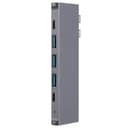
Dockningsstation för MacBook Pro/Air – Bästa för Mac-användare – dockningsstation bäst i test 2026

Dockningsstation för MacBook Pro/Air

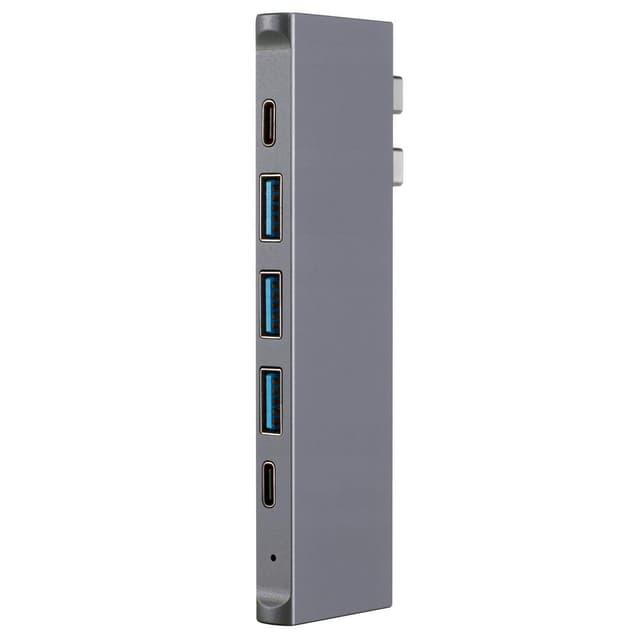
Den här dockningsstationen är skräddarsydd för MacBook Pro och Air, och vi valde den som 'Bästa för Mac-användare' tack vare dess smidiga format och specifika kompatibilitet. Den låga vikten på bara 107 gram gör den idealisk för dig som ofta är på språng. Dock saknar den information om antalet portar och är tillverkad helt i plast, vilket drar ner helhetsintrycket något.

Lätt, smidig följeslagare för Mac på språng

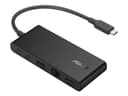
När jag klickar fast min MacBook i denna gråa dockningsstation känns det nästan viktlöst – den lätta plastkroppen smälter in på skrivbordet utan att ta plats. Ytan är slät och matt, utan vassa kanter eller skramlande delar. Inga distraherande ljud, bara ett diskret, dämpat klick när kabeln ansluts. Perfekt för att snabbt koppla in laddare och tillbehör under ett möte på café eller bibliotek. Det enda jag saknar är den där robusta känslan man får av metall, men smidigheten väger upp.

Funktioner och prestanda

I vardagen märks det tydligt hur den låga vikten och kompakta designen gör denna dockningsstation till en vinnare för den som ofta byter arbetsplats. Den passar sömlöst till både MacBook Pro och Air, och är enkel att ta med sig i väskan utan att det märks. För enklare behov som att koppla in en mus, laddare och kanske en extern hårddisk fungerar den utmärkt – särskilt om du prioriterar portabilitet framför maximal anslutning.

Däremot är det värt att notera att information om antal portar och material är bristfällig. Du som behöver en dockningsstation för två datorer eller avancerade anslutningar (t.ex. dubbla 4K-skärmar eller dockningsstation för gamla hårddiskar) bör kika på mer avancerade modeller i vårt dockningsstation bäst i test. Plastmaterialet känns inte lika hållbart som aluminium, men för en Mac-användare med fokus på enkelhet och pris är det ett smart val.

Fördelar

  • Specifikt för MacBook Pro/Air
  • Lätt vikt (107 g)
  • Prisvärt alternativ

Nackdelar

  • Saknar port- och materialinfo
  • Endast plastmaterial angivet

Specifikationer

FärgGrå
MaterialN/A Plast
Vikt107 g

Vem passar den för?

Den här dockningsstationen passar bäst för MacBook-användare som prioriterar enkelhet, låg vikt och smidig portabilitet framför avancerade anslutningar. Har du en Pro eller Air och vill ha ett prisvärt, lätt alternativ för vardagsbruk, är det här vårt val – därför har vi utsett den till 'Bästa för Mac-användare'.

Vanliga frågor om Dockningsstation för MacBook Pro/Air

Passar dockningsstationen även till äldre MacBook-modeller?
Den är främst designad för MacBook Pro och Air med USB-C-portar. Äldre modeller utan USB-C behöver en adapter för att fungera.
Hur många portar har dockningsstationen?
Tyvärr saknas exakt portinformation, så vi rekommenderar att du dubbelkollar med återförsäljaren om du har specifika behov.
Är plastmaterialet hållbart för dagligt bruk?
Plastkonstruktionen är lätt och praktisk, men ger inte samma robusta känsla som metall. Vid normal hantering håller den för dagligt bruk.
Rekommenderad återförsäljare

Från 849 kr

#5Bästa portabla
7.1/10
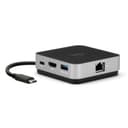
OWC USB-C Travel Dock – Bästa portabla – dockningsstation bäst i test 2026

OWC USB-C Travel Dock

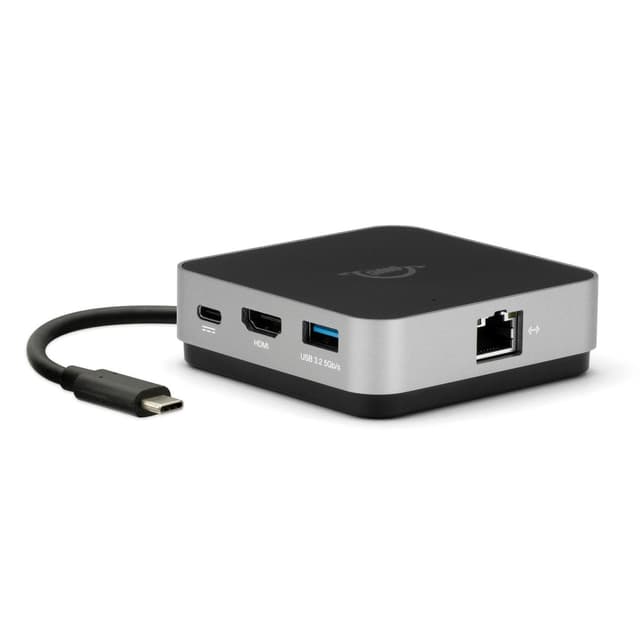
OWC USB-C Travel Dock knep platsen som testets bästa portabla dockningsstation tack vare sin kompakta design och det ovanligt låga priset. Den är lätt att slänga ner i väskan utan att tänka, men bristen på tydliga specifikationer och en viss osäkerhet kring portuppsättningen gör att den inte riktigt når hela vägen för den som är beroende av många anslutningar.

Minimalistisk följeslagare för resväskan

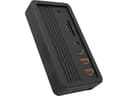
Det är något tillfredsställande med att lyfta OWC USB-C Travel Dock ur väskan – den känns nästan som en liten ask i handen, med en matt och robust plastyta som inte samlar fingeravtryck. När du ansluter den till din laptop hörs ett diskret klick och LED-lampan blinkar till, redo att leverera ström och anslutningar. På ett kafébord känns den knappt av, och kablaget är lagom flexibelt för att inte störa. Den minimalistiska designen gör dock att det ibland blir oklart exakt vilka portar som finns tillgängliga, särskilt i dåligt ljus.

Funktioner och prestanda

I vardagen är OWC USB-C Travel Dock enkel att använda: plugga in USB-C-kabeln och du får direkt tillgång till de vanligaste portarna för USB-minnen, laddning och projektoranslutning. Perfekt för dig som jobbar på språng eller snabbt vill koppla in externa enheter under ett möte. Den är särskilt smidig som dockningsstation för hårddisk eller när man vill ansluta tillfälliga tillbehör utan att krångla med större hubbar.

Men om du letar efter en dockningsstation bäst i test för att driva två datorer eller hantera äldre hårddiskar finns det bättre alternativ högre upp i testet. OWC-dockan har färre portar och saknar avancerad funktionalitet, vilket märks när du behöver flera skärmar eller vill använda den som dockningsstation för gamla hårddiskar. Jämfört med testvinnaren från Andersson och ASUS 4K-dockan är den mer av ett smidigt komplement än en komplett arbetsstation.

Fördelar

  • Lågt pris
  • Portabel för resor

Nackdelar

  • Saknar detaljerade specifikationer
  • Okänd portuppsättning

Vem passar den för?

OWC USB-C Travel Dock är för dig som vill ha en enkel, prisvärd och ultrabärbar dockningsstation för snabba anslutningar på resan eller jobbet. Om portabilitet och pris är viktigast är detta det bästa valet – därför har vi utsett den till bästa portabla dockningsstation.

Vanliga frågor om OWC USB-C Travel Dock

Vilka portar har OWC USB-C Travel Dock?
Den exakta portuppsättningen är inte helt specificerad, men den brukar inkludera USB-A, HDMI och SD-kortläsare. Kontrollera alltid produktbeskrivningen hos återförsäljaren före köp.
Fungerar dockan med både Mac och PC?
Ja, OWC USB-C Travel Dock är kompatibel med de flesta datorer som har USB-C-port, men funktionaliteten kan variera beroende på enhet och operativsystem.
Kan man använda dockan för att ladda datorn?
Ja, den har stöd för pass-through-laddning via USB-C, men effekten kan vara begränsad jämfört med större dockningsstationer.
Rekommenderad återförsäljare

Från 532 kr

Välj rätt dockningsstation

Maximera din arbetsyta – komplett guide till rätt dockningsstation för svenska användare

En dockningsstation är en smart investering för dig som vill koppla samman flera enheter och skärmar, oavsett om du jobbar hemma eller på kontoret. Med svenska arbetsplatser som ofta kräver flexibilitet och många anslutningar är det viktigt att välja rätt modell för just dina behov. Här guidar vi dig genom allt du behöver veta för att hitta en dockningsstation som klarar både vardagsjobb och mer avancerade uppgifter.

Välj rätt typ av dockningsstation – stationär, portabel eller specialiserad

Det finns flera varianter av dockningsstationer, anpassade för olika användningsområden och enheter. Valet påverkar både funktionalitet och hur smidigt du kan ta med dig dockan mellan olika platser. Nedan jämför vi de vanligaste typerna så att du kan hitta rätt för just din arbetsmiljö.

Stationär dockningsstation

En stationär dockningsstation är utformad för att stå kvar på skrivbordet och har ofta flest portar och bäst prestanda.

  • Har ofta 2–3 videoutgångar (HDMI/DP) för flera skärmar
  • Stöd för laddning upp till 100W via USB-C Power Delivery
  • Väger vanligtvis 300–600 gram
  • Passar bäst för fasta arbetsplatser
  • Ofta RJ45-port för gigabit Ethernet

Portabel dockningsstation

Portabla modeller är små, lätta och enkla att ta med sig – perfekt för dig som växlar mellan kontor och hemmakontor.

  • Vikt från 80 till 200 gram
  • Färre portar, ofta 1 HDMI och 2 USB-A/USB-C
  • Kan drivas direkt via laptopens USB-C-port
  • Saknar ibland Ethernet-port
  • Bra för resor och flexibla arbetsplatser

Specialiserad dockningsstation

Vissa dockningsstationer är anpassade för specifika märken eller användningsområden, exempelvis MacBook eller för äldre hårddiskar.

  • Optimerade för MacBook Pro/Air eller specifika PC-modeller
  • Kan ha Thunderbolt 3/4-stöd för högre bandbredd
  • Stöd för äldre hårddiskar (SATA/IDE) i särskilda modeller
  • Ofta högre pris (upp till 3000 kr)
  • Kan kräva särskilda drivrutiner
TypPortarVikt
Stationär3–7 portar300–600 g
Portabel2–4 portar80–200 g
SpecialiseradVarierar150–500 g

Tips: Köpråd: Välj stationär dockningsstation för fast arbetsplats och portabel modell om du ofta är på språng.

Antal och typ av anslutningar – så väljer du rätt portar

Portuppsättningen avgör hur många enheter du kan ansluta samtidigt och vilka funktioner dockningsstationen stödjer. Fundera på vilka tillbehör du använder mest och välj en modell med rätt kombination av portar.

  • USB-C används för både laddning och dataöverföring – se till att din laptop har stöd
  • 2 x DisplayPort och 3 x HDMI ger stöd för upp till tre externa skärmar
  • Gigabit Ethernet-port ger stabil och snabb nätverksanslutning
  • USB-A-portar (3.0/3.1) för äldre tillbehör som mus, tangentbord eller hårddiskar
  • SD- och microSD-kortläsare är praktiskt för fotografer och kreatörer
  • Ljudutgång (3,5 mm) saknas på vissa modeller – viktigt för headsetanvändare
  • Kolla att dockan har tillräckligt med portar för både nuvarande och framtida behov

Tips: Köpråd: Lista alla tillbehör du vill ansluta och välj en dockningsstation som täcker hela ditt behov – särskilt om du använder flera skärmar.

Kompatibilitet – se till att dockningsstationen fungerar med din dator

Alla dockningsstationer är inte kompatibla med alla datorer. Kontrollera alltid att dockan stöder både operativsystem och hårdvara – särskilt viktigt för Mac-användare och äldre datorer.

  • De flesta moderna dockningsstationer använder USB-C – äldre datorer kan kräva adapter
  • Vissa modeller är endast kompatibla med Windows 10 eller senare
  • Thunderbolt 3/4 ger högre hastigheter men kräver att både docka och dator stöder standarden
  • MacBook Pro/Air kräver ibland särskilda dockor för full funktionalitet
  • Stöd för dubbla datorer är ovanligt men finns på vissa avancerade modeller
  • Drivrutiner kan behöva installeras för full funktion, särskilt på Windows
  • Kolla tillverkarens kompatibilitetslista för att undvika problem

Tips: Tips: Kontrollera alltid både datorns och dockningsstationens specifikationer innan köp – särskilt om du använder Mac eller äldre PC.

Storlek och kapacitet – påverkar både arbetsyta och funktion

Dockningsstationens storlek påverkar hur diskret den är på skrivbordet och hur många portar den kan erbjuda. Kapaciteten avgör hur många enheter och skärmar du kan ansluta samtidigt.

  • Stationära modeller är ofta 15–25 cm breda och 3–5 cm höga
  • Portabla dockor är små – ofta under 10 cm breda
  • Dual 4K-stöd innebär att två skärmar kan drivas i 4K-upplösning samtidigt
  • Maximal strömförsörjning via USB-C varierar mellan 60–100W
  • Kapacitet för flera skärmar kräver ofta extra strömförsörjning
  • Vikt varierar från 80 gram (portabel) till 600 gram (stationär)
  • Större modeller har oftast fler portar och bättre kylning
ModelltypBreddVikt
Portabel7–10 cm80–200 g
Stationär15–25 cm300–600 g

Tips: Praktiskt tips: Mät arbetsytan där dockan ska stå – välj en kompakt modell om du har begränsat skrivbordsutrymme.

Material och hållbarhet – välj rätt för långvarig användning

Materialvalet påverkar både känsla, hållbarhet och värmehantering. En robust dockningsstation håller längre och klarar daglig användning bättre, särskilt om du ofta kopplar ur och i tillbehör.

  • Metallchassi ger bättre kylning och längre livslängd än plast
  • Plastmodeller är lättare och billigare men mindre robusta
  • Aluminium är vanligt i premiumdockor och ger exklusiv känsla
  • Viktiga komponenter som portar och kablar bör vara av hög kvalitet
  • Välj modeller med gummerade fötter för att undvika repor på skrivbordet
  • Hållbarhet påverkas av hur ofta du flyttar på dockan – välj robust modell för frekvent förflyttning
  • IP-klassning (vattentålighet) är ovanligt men förekommer på vissa portabla modeller

Tips: Köpråd: Välj en dockningsstation med metallchassi om du vill ha lång livslängd och bättre kylning – särskilt viktigt vid tung belastning.

Pris och totalkostnad – så mycket bör du räkna med att betala

Priset på en dockningsstation varierar kraftigt beroende på funktioner, material och antal portar. Tänk på att billigast inte alltid är bäst – kvalitet och garantier kan spara pengar i längden.

  • Budgetmodeller finns från cirka 500 kr och uppåt
  • Premiumdockor med många portar och dual 4K-stöd kostar 2000–3000 kr
  • Stationära modeller är generellt dyrare än portabla
  • Modeller med Thunderbolt-stöd är ofta dyrast
  • Garanti på 24 månader är standard hos de flesta tillverkare
  • Prisvärda alternativ finns från märken som ICY BOX och Andersson
  • Räkna med eventuell kostnad för extra kablar eller adaptrar
ModellPrisintervallGaranti
Budget (Andersson)532–800 kr24 mån
Mellan (ICY BOX)900–1800 kr24 mån
Premium (ASUS/OWC)2000–2990 kr24 mån

Tips: Köpråd: Välj alltid en modell med minst 24 månaders garanti och satsa på kvalitet om du använder dockan dagligen.

Säkerhet och skydd – undvik risker för data och utrustning

Säkerhetsfunktioner i dockningsstationer kan skydda både din dator och dina data mot överspänning, kortslutning och obehörig åtkomst. Detta är särskilt viktigt om du hanterar känslig information eller dyra enheter.

  • Överspänningsskydd är standard på de flesta moderna dockor
  • Vissa modeller har låsbar anslutning för att förhindra stöld
  • Dataöverföring via USB-C är krypterad på vissa affärsinriktade modeller
  • LED-indikatorer visar status för anslutning och strömförsörjning
  • Firmware-uppdateringar kan förbättra säkerheten över tid
  • Undvik okända märken utan CE-märkning och dokumenterad elsäkerhet
  • Fysisk avskärmning av portar förekommer på vissa premiumdockor

Tips: Tips: Välj en dockningsstation med CE-märkning och överspänningsskydd för att skydda både dator och tillbehör.

Placering och installation – så får du en smidig arbetsplats

Hur du placerar och installerar din dockningsstation påverkar både ergonomi och arbetsflöde. Rätt placering minskar kabeltrassel och gör det enkelt att ansluta och koppla ur tillbehör.

  • Placera dockan nära datorn för att undvika långa kablar och signalbortfall
  • Välj en modell med tillräckligt lång USB-C-kabel (minst 1 meter rekommenderas)
  • Undvik att ställa dockan i direkt solljus eller nära värmekällor
  • Monteringsfästen finns till vissa stationära modeller för fast installation
  • Se till att du har tillgång till vägguttag om dockan kräver extern strömförsörjning
  • Använd kabelclips eller kabelkanaler för att hålla skrivbordet organiserat
  • Installera alltid senaste drivrutiner för att undvika kompatibilitetsproblem

Tips: Praktiskt tips: Använd ett kabelkit eller kabelkanaler för att hålla skrivbordet snyggt och minska risken för att snubbla på sladdar.

Underhåll och support – så håller dockningsstationen längre

Regelbunden rengöring och rätt hantering förlänger livslängden på din dockningsstation. Bra support och garantier gör det enklare att få hjälp om något skulle gå fel.

  • Rengör kontaktytor regelbundet med tryckluft eller mikrofiberduk
  • Undvik att dra i kablarna – koppla ur försiktigt för att minska slitage
  • Förvara portabla dockor i fodral för att skydda mot repor och damm
  • Uppdatera firmware och drivrutiner via tillverkarens hemsida
  • Spara kvitto och garantibevis för snabbare hantering vid reklamation
  • Support på svenska finns hos större återförsäljare och tillverkare
  • Följ alltid tillverkarens rekommendationer för maximal livslängd

Tips: Tips: Registrera din dockningsstation hos tillverkaren direkt efter köp för smidigare garantihantering och support.

Tillbehör och extra funktioner – maximera nyttan av din dockningsstation

Med rätt tillbehör och extrafunktioner kan du få ut ännu mer av din dockningsstation. Tänk igenom vilka extra funktioner som är viktiga för dig innan du väljer modell.

  • Extra USB-C- eller Thunderbolt-kablar kan behövas för längre avstånd
  • Vissa dockor har integrerad laddare för mobiltelefoner (Qi-laddning)
  • Stöd för äldre hårddiskar (SATA/IDE) finns på särskilda modeller
  • Integrerad SD- och microSD-kortläsare är användbart för fotografer
  • Välj modell med inbyggd fläkt om du ofta kör tunga arbetsuppgifter
  • Trådlösa tillbehör fungerar ofta bra ihop med moderna dockor
  • Fodral och skyddsväskor finns för portabla modeller

Tips: Praktiskt tips: Köp gärna till en extra USB-C-kabel av hög kvalitet – det sparar tid och minskar risken för anslutningsproblem.

Användning dockningsstation

Förenkla vardagen med din dockningsstation – smarta sätt att koppla upp och arbeta effektivt

En dockningsstation är mer än bara en kabelhubb – den kan lyfta hela din digitala vardag, både hemma och på jobbet. Här får du praktiska tips på hur du får ut maximal nytta av din dockningsstation, oavsett om du jobbar med laptop, bordsdator eller vill ansluta flera skärmar. Fokus ligger på hur du använder din docka smart i svenska vardagssituationer, inte vilket märke du ska välja.

Jobba smidigt hemifrån – koppla upp hela hemmakontoret

Att snabbt kunna växla mellan hemmakontoret och arbetsplatsen är viktigt för många svenskar idag. Med en dockningsstation slipper du koppla in och ur kablar varje gång du flyttar datorn. Dessutom kan du enkelt ansluta både skärm, tangentbord och mus.

  1. Placera dockningsstationen nära din arbetsplats – gärna där du enkelt når alla portar.
  2. Koppla in skärmar via HDMI eller DisplayPort. Med flera utgångar kan du köra dual 4K för extra arbetsyta.
  3. Anslut tangentbord, mus och eventuell skrivare till USB-portarna.
  4. Koppla in nätverkskabeln om du vill ha stabilare internet än via Wi-Fi.
  5. Anslut din laptop med USB-C – nu är allt klart med en enda kabel!

Med en välplacerad dockningsstation blir det enkelt att skapa ett komplett kontor hemma – och lika lätt att ta med sig datorn när du behöver.

Dela arbetsplatsen – använd dockningsstation för två datorer

Har ni delad arbetsplats hemma, eller är ni flera som jobbar skift? En dockningsstation gör det lätt att snabbt växla mellan två olika laptops utan att riva hela arbetsplatsen.

Mac och PC i samma docka?

Många moderna dockningsstationer fungerar både för Mac och PC, men kolla att alla funktioner (t.ex. laddning och videosignal) stöds för båda systemen. Då slipper ni överraskningar.

  • Låt dockningsstationen stå fast inkopplad till skärm, tangentbord och annan kringutrustning.
  • När person 1 jobbat klart, koppla enkelt ur deras USB-C-kabel.
  • Person 2 ansluter sin dator till samma docka – klart att köra direkt.
  • Tips: Märk upp kablar och portar om ni har olika behov (t.ex. Mac/PC).
  • Se till att båda datorerna stöder USB-C för smidigast uppkoppling.

Att dela dockningsstation gör arbetsplatsen mer flexibel – perfekt för familjer eller kollegor med olika datorer.

Koppla in flera skärmar för maximal översikt

Många dockningsstationer har stöd för två eller tre skärmar via HDMI och DisplayPort. Perfekt för dig som jobbar med stora dokument, bildbehandling eller bara vill hålla koll på flera saker samtidigt.

  1. Välj vilka skärmar du vill ansluta – kolla att dockan har tillräckligt med portar (t.ex. 2xDP, 3xHDMI).
  2. Anslut skärmarna till dockan, och välj rätt källa på varje skärm.
  3. Koppla in din dator och konfigurera bildskärmsinställningarna i Windows eller MacOS.
  4. Justera upplösning och placering för att skapa en sömlös arbetsyta.
  5. Använd 'utökat skrivbord' för att dra fönster mellan skärmarna.
Antal skärmarPortar som krävsRekommenderad upplösning
11 x HDMI eller DP4K eller Full HD
22 x HDMI/DP2 x 4K
33 x HDMI/DP3 x Full HD (eller 2 x 4K + 1 x HD)

Med flera skärmar via dockningsstation får du bättre överblick och kan arbeta mer effektivt – särskilt om du ofta har många program igång samtidigt.

Återanvänd gamla hårddiskar – dockningsstation för hårddisk

Har du gamla hårddiskar liggande från tidigare datorer? Många dockningsstationer har portar för att ansluta externa hårddiskar via USB-C eller USB-A, så att du enkelt kan flytta över filer eller göra backup.

  • Anslut hårddisken till valfri USB-port på dockningsstationen.
  • Datorn hittar automatiskt den externa disken – inga extra drivrutiner behövs.
  • Kopiera över viktiga filer, bilder eller dokument till din nya dator.
  • Använd hårddisken som extra backup, särskilt för stora filer.
  • Tips: Märk upp hårddiskarna tydligt om du använder flera.

Med en dockningsstation för hårddisk slipper du köpa dyra externa lösningar – perfekt för att återvinna och spara pengar.

Plug and play på resan – gör laptopen till en portabel arbetsstation

En kompakt dockningsstation är guld värd när du ofta växlar mellan olika arbetsplatser, hotell eller coworking-kontor. Med alla kablar och tillbehör förberedda blir det enkelt att snabbt komma igång var du än är.

  • Packa ner dockningsstationen i datorväskan – många modeller är riktigt små.
  • Förbered nödvändiga kablar (HDMI, USB, nätverk) i en separat påse.
  • På plats: anslut dockan till skärm, mus och tangentbord på några sekunder.
  • Koppla in din laptop – klart att börja jobba!
  • Spara tid varje dag genom att slippa trassla med lösa adaptrar.

Med en portabel dockningsstation får du en flexibel arbetsplats, oavsett var du befinner dig – perfekt för dig som ofta är på språng.

Fixa ordning på kabeltrasslet – snygg installation med dockningsstation

Ett vanligt problem på svenska skrivbord är trassliga kablar och svårt att hitta rätt kontakt. Med en dockningsstation samlar du alla anslutningar på ett ställe och får ett renare skrivbord.

  • Montera dockningsstationen på baksidan av skrivbordet eller under skärmen för att spara plats.
  • Använd kabelklämmor eller kardborrband för att samla sladdarna snyggt.
  • Förläng USB- och HDMI-kablar vid behov så att inget behöver hänga löst.
  • Märk upp varje kabel så du lätt hittar rätt port även när allt är inkopplat.
  • Rensa bort onödiga adaptrar och samla allt i dockningsstationen.

Med struktur på kablarna blir både arbetsmiljön och städningen enklare – och du slipper leta efter rätt kontakt varje gång.

Snabbladda och synka mobilen samtidigt

Många dockningsstationer har snabba USB-C-portar som klarar både laddning och dataöverföring. Perfekt för dig som vill hålla mobilen laddad och samtidigt föra över bilder, musik eller dokument.

  • Koppla in mobilen via USB-C eller USB-A-porten direkt i dockningsstationen.
  • Använd snabbladdningsfunktionen om dockan har stöd för det.
  • För över bilder eller dokument smidigt till datorn utan extra adaptrar.
  • Låt mobilen ligga på skrivbordet – du ser notiser direkt och slipper springa efter laddare.
  • Tips: Koppla även in surfplattan eller andra USB-enheter för laddning.

Med rätt dockningsstation håller du både mobilen och andra enheter laddade och organiserade – perfekt för den uppkopplade vardagen.

Vanliga misstag med dockningsstation

Fallgropar att undvika när du köper dockningsstation

Många lockas av smidigheten med en dockningsstation, men det finns flera fallgropar som lätt missas vid köp. Tekniska begränsningar, kompatibilitetsproblem och dolda kostnader kan göra att din investering inte motsvarar förväntningarna. För att verkligen hitta en dockningsstation bäst i test för dina behov krävs koll på detaljer som ofta utelämnas i produktbeskrivningar. Här är de vanligaste misstagen och riskerna — och hur du undviker dem.

Begränsad kompatibilitet med operativsystem och datorer

Alla dockningsstationer fungerar inte med alla datorer eller operativsystem. Vissa modeller stödjer endast Windows 10, medan andra kan ha begränsad funktionalitet med Mac eller äldre versioner av Windows. Om du väljer fel kan du stå med en dyr produkt som inte går att använda fullt ut.

Mac-användare drabbas ofta

Många dockningsstationer marknadsförs som universella men har i praktiken begränsat stöd för MacBook Pro/Air. Funktioner som dubbla skärmar eller laddning kan utebli.

  • !Kontrollera alltid om dockningsstationen uttryckligen stödjer ditt operativsystem.
  • !Se upp för produkter som bara nämner Windows-stöd i det finstilta.
  • !Dubbelkolla med tillverkaren om du har en ovanlig eller äldre dator.

Läs alltid kompatibilitetslistan och välj en dockningsstation som är testad med just din enhet och ditt system.

Dolda begränsningar i portar och anslutningar

Det är lätt att tro att alla portar fungerar samtidigt eller erbjuder full prestanda. I verkligheten kan vissa portar dela bandbredd, vara inaktiva eller ha lägre hastighet än väntat. Speciellt gäller detta modeller där portuppsättning eller specifikationer är otydliga.

  • !Kräv en tydlig portlista med versioner (t.ex. USB 3.2 vs 2.0, HDMI 2.0 vs 1.4).
  • !Fråga om alla portar kan användas samtidigt utan att prestandan påverkas.
  • !Var uppmärksam på att vissa portar bara fungerar vid anslutning till specifika datorer eller medföljande strömadapter.

Begär utförlig portinformation och använd recensioner för att verifiera att anslutningarna matchar dina krav.

Strömtillförsel och laddningsproblem

Alla dockningsstationer klarar inte att ladda din laptop eller ansluten utrustning, trots att det ofta antyds i marknadsföringen. Vissa levererar för låg effekt, vilket kan resultera i långsam laddning eller att datorn inte laddas alls under tung användning.

Risk för överhettning

Otillräcklig eller ojämn strömtillförsel kan leda till överhettning av dockningsstationen eller datorn, särskilt vid användning av många portar samtidigt.

  • !Kolla upp den maximala laddningseffekten (Watt) och jämför med din dators behov.
  • !Välj en modell med separat strömadapter om du har en kraftfull laptop.
  • !Undvik att ansluta många strömkrävande enheter samtidigt om stationen har låg total effekt.

Säkerställ att dockningsstationen klarar att ladda din laptop under full belastning och välj rätt modell för din effektklass.

Materialkvalitet och hållbarhet — plast kan bli dyrt i längden

Många dockningsstationer, särskilt i mellanprisklassen, är byggda helt i plast. Det gör dem lätta men ofta mindre hållbara, särskilt om de flyttas ofta eller används i arbetsmiljö. Spruckna höljen och glappande portar kan snabbt bli ett problem.

  • !Välj modeller med metallchassi om du prioriterar hållbarhet.
  • !Undersök om tillverkaren specificerar materialval och byggkvalitet.
  • !Var försiktig med resemodeller – de är ofta extra känsliga för stötar.

Satsa på robust konstruktion om du ska använda dockningsstationen dagligen eller ta den med dig ofta.

Begränsad garanti och svårigheter vid reklamation

Vissa dockningsstationer har kort garanti eller otydliga villkor, särskilt från mindre kända märken eller vid köp från utländska webbutiker. Det kan bli svårt eller dyrt att få ersättning om något går fel.

Svenska konsumenträttigheter gäller inte alltid

Vid köp från utlandet gäller inte alltid svensk konsumentlagstiftning (Konsumentköplagen, Distansavtalslagen), vilket kan påverka din rätt till reklamation och ångerrätt.

  • !Köp helst från svenska återförsäljare för att omfattas av svensk lag.
  • !Läs garantivillkoren noga – fråga om reklamationsrätt och support.
  • !Spara kvitto och dokumentation för eventuell reklamation.

Välj en dockningsstation från etablerad återförsäljare och kontrollera alltid garantivillkoren innan köp.

Missförstånd kring stöd för flera skärmar

Många tror att alla dockningsstationer klarar flera externa skärmar, men det beror på både dockningsstationens och datorns kapacitet. Felköp leder ofta till att bara en skärm fungerar, eller att upplösningen begränsas.

  • !Kontrollera att både dockningsstation och dator stödjer 'DisplayPort Multi-Stream Transport' (MST) eller motsvarande.
  • !Läs noga om maxupplösning och antal skärmar som stöds.
  • !Testa gärna på plats eller sök efter användarrecensioner med samma dator som du har.

Dubbelkolla alltid tekniska krav om du vill använda dockningsstation för två datorer eller flera skärmar.

Dolda kostnader för tillbehör och kablar

Ofta ingår inte alla nödvändiga kablar eller adaptrar, trots att produktbilder visar en komplett uppsättning. Extra kostnader för rätt USB-C-kabel, HDMI-adapter eller strömadapter kan snabbt dra iväg.

  • !Läs i förpackningsinformationen exakt vad som ingår.
  • !Köp kablar av rätt kvalitet och längd – billiga kablar kan orsaka störningar.
  • !Räkna med extra utgifter för adaptrar om du har äldre skärmar eller tillbehör.

Planera inköpet så att du får med alla nödvändiga tillbehör och undvik överraskande extrakostnader.

Så testar vi dockningsstation

Vår testmetod för dockningsstation

Vår metodik för att utse dockningsstation bäst i test bygger på en noggrant strukturerad process där vi kombinerar tekniska mätdata, erfarna testpanelers utvärderingar och svenska användares erfarenheter. Målet är att ge en så rättvisande och praktiskt relevant bild som möjligt av hur olika dockningsstationer presterar i verklig användning. Vi fokuserar särskilt på faktorer som påverkar kompatibilitet, anslutningsmöjligheter och användarvänlighet, eftersom dessa är avgörande för både professionella och privata användare. Redaktionen analyserar både laboratoriemätningar och långtidstester från ledande teknikmagasin, samtidigt som vi väger in omdömen från svenska återförsäljare och teknikforum. Detta gör att vi kan identifiera produkter som fungerar optimalt i nordiska miljöer och med populära laptopmodeller. Vår metod skiljer sig genom att vi prioriterar svenska användningsfall och krav, snarare än att bara återge internationella testresultat. Transparens och tydlighet i urval och viktning är centralt för vårt arbete. På så sätt kan vi ge rekommendationer som är både trovärdiga och relevanta för svenska konsumenter.

5

Analyserade produkter

10

Bedömningskriterier

10+

Granskade testkällor

Datainsamling och källhantering

Datainsamlingen sker genom att vi systematiskt samlar in och analyserar tekniska tester, användarrecensioner och detaljerad produktinformation från flera källor. Det är avgörande för att säkerställa att vi får en komplett och nyanserad bild av varje dockningsstations styrkor och svagheter. Genom att kombinera kvantitativa mätdata med kvalitativa användarupplevelser kan vi göra mer rättvisa jämförelser och dra relevanta slutsatser för svenska förhållanden.

  • Teknikmagasinens laboratorietester: Vi samlar in laboratorietester och jämförande recensioner från etablerade teknikmagasin och oberoende testpaneler. Särskild vikt läggs vid mätningar av överföringshastigheter, antal samtidiga anslutningar, och videoutgångars prestanda. Vi bedömer testernas kvalitet utifrån deras metodik, transparens och om de täcker svenska modeller. Resultaten sammanvägs utifrån relevans och aktualitet.
  • Användarrecensioner från nordiska återförsäljare: Kundomdömen hämtas in från svenska och nordiska återförsäljare som NetOnNet, Dustin och Komplett samt teknikforum som SweClockers. Vi filtrerar ut inaktuella eller onyanserade omdömen och prioriterar detaljerade erfarenheter kring kompatibilitet, driftsäkerhet och eventuella problem. Analysen fokuserar på omdömens trovärdighet, aktualitet och relevans för svenska användare.
  • Specifikationsgranskning och dokumentation: Vi granskar tekniska specifikationer, produktblad och manualer från tillverkare och distributörer. Särskilt kontrolleras antal och typ av portar, stöd för olika operativsystem, samt certifieringar och garantivillkor. Uppgifterna valideras mot tredjepartskällor och återförsäljares produktbeskrivningar för att säkerställa korrekthet och transparens.

Svenska källor och nordiska användarvillkor prioriteras alltid i vår analys, eftersom kompatibilitet och service kan variera beroende på region. Detta innebär att vi särskilt beaktar om produkterna är anpassade för svenska elstandarder, om support och garantier gäller i Sverige, och om produkterna fungerar optimalt med populära laptopmodeller här. Genom att väga in svenska användares erfarenheter och återförsäljares support kan vi ge rekommendationer som är direkt relevanta för svenska konsumenter. Detta ökar både träffsäkerheten och trovärdigheten i vårt test. Internationella tester används endast när de är direkt tillämpliga på svenska modeller och förhållanden.

Bedömningskriterier för dockningsstation

Kriterierna för dockningsstation bäst i test har valts utifrån de faktorer som har störst betydelse för både professionella och privata användare i Sverige. Vi har tagit hänsyn till verkliga användningssituationer, som att snabbt kunna ansluta flera skärmar, säker dataöverföring och kompatibilitet med olika operativsystem. Vikten har lagts på funktioner och egenskaper som påverkar arbetsflöde, flexibilitet och långsiktig hållbarhet. Kriterierna är baserade på en kombination av tekniska tester, användarrecensioner och tillverkarspecifikationer. På så sätt säkerställer vi att testet speglar både mätbara prestanda och faktisk användarupplevelse.

KriteriumViktTypiska datapunkterExempel på källor
Anslutningsmöjligheter25%Antal USB-portar (2.0, 3.0, 3.1, C), antal videoutgångar (HDMI, DisplayPort), stöd för nätverksanslutning (Ethernet)Teknikmagasinens testprotokoll, officiella produktblad, återförsäljares tekniska specifikationer
Kompatibilitet och operativsystemsstöd15%Stöd för Windows/macOS/Linux, drivrutinsbehov, funktion med olika laptopmodellerTillverkarens kompatibilitetsmatriser, användarrecensioner på SweClockers och Prisjakt, teknikforumdiskussioner
Dataöverföringshastighet12%Mätt filöverföringshastighet (MB/s), USB-hubbens bandbredd, prestanda vid samtidiga överföringarLabbmätningar från teknikmagasin, testpanelers benchmarkresultat, tillverkarens tekniska dokumentation
Videoutgångars prestanda10%Maximal upplösning (t.ex. 4K@60Hz), stöd för flera skärmar, bildkvalitet vid spegling/utökningRecensioner från PC För Alla och Techradar, användartester på forum, tillverkarens specifikationer
Byggkvalitet och material10%Kapslingens material (aluminium/plast), värmeutveckling vid belastning, portars hållbarhet (antal anslutningscykler)Långtidstester från Ljud & Bild, användarrecensioner, tillverkarens materialdata
Strömförsörjning och laddningskapacitet8%Stöd för Power Delivery (W), laddning av laptop via dockan, stabilitet vid hög belastningTestpanelers mätprotokoll, tillverkarens manualer, återförsäljares produktbeskrivningar
Installation och användarvänlighet7%Plug-and-play-funktion, installationsproblem, tydlighet i manual och drivrutinshanteringKundomdömen på NetOnNet och Komplett, teknikmagasinens användartester, installationsvideor
Pris och tillgänglighet7%Jämförpris hos svenska återförsäljare, lagerstatus, prisvariation över tidPrisjämförelsesajter (Prisjakt, Pricerunner), återförsäljares lagersaldon, historiska prisdata
Garanti och support4%Garantitid, tillgång till svensk support, hantering av reklamationerTillverkarens garantivillkor, återförsäljares serviceinformation, användarrecensioner om support
Portabilitet och formfaktor2%Mått och vikt, portarnas placering, möjlighet till mobil användningProduktblad, användarbilder, testpanelers portabilitetsbedömningar

Viktningen har bestämts efter en analys av vilka faktorer som har störst inverkan på användarupplevelsen för dockningsstationer i Sverige. Anslutningsmöjligheter har fått högst vikt eftersom det är avgörande för flexibilitet och arbetsflöde. Kompatibilitet, datahastighet och videoprestanda har också prioriterats eftersom de styr om produkten fungerar med olika system och uppfyller krav vid flera skärmar. Mindre vikt har lagts på portabilitet och garanti, men dessa aspekter har ändå inkluderats för att ge en helhetsbild. Fördelningen har kalibrerats utifrån både expertrecensioner och svenska användares prioriteringar.

Poängsättning och jämförelsemodell

För att skapa rättvisa jämförelser mellan olika dockningsstationer normaliserar vi all insamlad data. Först omvandlas varje mätvärde till en gemensam poängskala (0–10) där bästa och sämsta observerade värde sätter gränserna. Därefter viktas varje kriterium enligt tabellen ovan, så att de viktigaste egenskaperna får störst genomslag i slutresultatet. Om olika källor använder olika skalor eller mätmetoder, görs en omräkning till vårt gemensamma index. Slutligen kontrolleras resultaten mot svenska användarvillkor för att säkerställa att inga avvikelser uppstår på grund av regionala skillnader. Denna process ger ett slutbetyg som är jämförbart och relevant för svenska konsumenter.

  • Poängomvandling och indexering: Varje datapunkt omvandlas till en 0–10-skala där det bästa observerade värdet får högsta poäng och det sämsta lägsta. Om en källa använder exempelvis stjärnor eller procent, räknas detta om enligt en fast formel. På så sätt säkerställs att alla produkter bedöms på samma grund, oavsett ursprunglig skala.
  • Relativt pris-prestanda-index: Prisvärdet beräknas genom att produktens slutpoäng divideras med aktuellt pris hos svenska återförsäljare, vilket ger en siffra för prestanda per investerad krona. Detta index används för att särskilt lyfta fram produkter som ger mycket funktion för pengarna, även om de inte har högsta absoluta prestanda.
  • Omdömesanalys och filtrering: Kundomdömen viktas efter omdömets längd, detaljnivå och aktualitet. Omdömen som innehåller verifierad köpinformation eller detaljerade tekniska erfarenheter får högre vikt, medan korta eller vaga omdömen får lägre genomslag. Detta minskar risken för missvisande betyg från enstaka negativa eller positiva röster.

Vilka produkter ingår?

Urvalsprocessen för testet omfattar produkter som är aktuella på den svenska marknaden och som uppfyller grundläggande krav på funktionalitet och tillgänglighet. Vi inkluderar modeller som representerar olika prisklasser och användningsområden, från portabla dockningsstationer till mer avancerade stationära lösningar. Endast produkter som har tillräcklig teknisk dokumentation och verifierad försäljning i Sverige tas med. Urvalet syftar till att ge en bred och rättvisande överblick över utbudet för svenska konsumenter.

  • Inkluderas: För att en dockningsstation ska inkluderas i testet krävs att den är tillgänglig hos svenska återförsäljare, har USB-C-anslutning och stödjer minst två olika operativsystem (t.ex. Windows och macOS). Produkten måste ha tydlig teknisk dokumentation och vara anpassad för användning med både laptop och stationär dator. Vi kräver också att det finns tillräckligt med användarrecensioner och/eller oberoende tester för att möjliggöra en rättvis bedömning.
  • Exkluderas: Produkter exkluderas om de saknar försäljning i Sverige, endast är avsedda för nischade användningsfall (t.ex. dockningsstation för gamla hårddiskar utan stöd för moderna laptops), eller om de saknar stöd för moderna USB-C-anslutningar. Även modeller som inte har tillräcklig teknisk dokumentation eller där det saknas relevanta tester och omdömen sorteras bort. Exempelvis tas äldre dockningsstationer med enbart USB-A eller stationer för specifika företagslösningar inte med i detta test.

Transparens och metodbegränsningar

Vår sammanställning bygger på andrahandsdata från tester, användarrecensioner och tillverkardokumentation, eftersom vi inte genomför egna laboratoriemätningar. Det innebär att vissa egenskaper, som långtidshållbarhet eller batch-variationer, kan variera utan att detta alltid fångas upp i våra källor. Produktutbud, tillgänglighet och priser kan förändras snabbt, vilket gör att informationen riskerar att bli inaktuell mellan uppdateringarna. Dessutom kan mjukvaruuppdateringar påverka kompatibilitet och prestanda på sätt som inte alltid speglas i äldre tester. Vi arbetar för att minimera dessa begränsningar genom att regelbundet uppdatera vår databas och använda flera oberoende källor.

Så håller vi testet aktuellt

Sidan uppdateras minst fyra gånger per år eller oftare om större produktlanseringar eller prisförändringar sker. Om en ny dockningsstation lanseras som är relevant för svenska konsumenter, eller om en befintlig modell får en betydande uppdatering, gör vi en ny genomgång och omräkning av poäng. Vi bevakar även förändringar i lagerstatus och priser hos ledande svenska återförsäljare för att säkerställa att informationen är aktuell. När vi upptäcker väsentliga förändringar i testresultat eller användarrecensioner uppdateras sidan omgående. På så sätt kan vi garantera att våra rekommendationer för dockningsstation bäst i test alltid är relevanta och korrekta.

Läs mer om hur vi testar produkter
Vanliga frågor om dockningsstation

Allt du undrar om dockningsstationer – svar på de vanligaste frågorna

Vilken dockningsstation är bäst i test för laptop om man vill ansluta flera skärmar?

Om du söker en dockningsstation bäst i test för att koppla flera skärmar till din laptop är modeller med flera videoutgångar att rekommendera, som Andersson USB-C-dockningsstation eller ASUS Dual 4K USB-C Dock. Dessa klarar upp till två 4K-skärmar via DisplayPort eller HDMI, vilket är perfekt för dig som vill jobba effektivt med flera fönster. Det är viktigt att kontrollera att din laptop har stöd för DisplayPort Alternate Mode via USB-C för att utnyttja alla funktioner. Testresultat visar att modeller med både DP och HDMI ger störst flexibilitet, särskilt om du växlar mellan olika skärmar. Priserna för dessa dockningsstationer ligger mellan 900 och 2990 kr beroende på funktionalitet.

Kan man använda en dockningsstation för två datorer samtidigt?

De flesta dockningsstationer bäst i test är konstruerade för att anslutas till en dator åt gången, men vissa avancerade modeller kan växla mellan två olika datorer via en knapp eller mjukvara. Om du ofta vill byta mellan exempelvis en privat och en jobbdator, rekommenderas att välja en dockningsstation med stöd för KVM-switch eller flera USB-C-ingångar. Kontrollera alltid specifikationerna innan köp, eftersom de flesta stationer i prisklassen 532–2990 kr, som OWC USB-C Travel Dock, främst är avsedda för en dator åt gången. För två samtidiga anslutningar kan du behöva titta på mer avancerade modeller.

Hur mycket kostar en bra dockningsstation för laptop och vad får man för pengarna?

Priset på en dockningsstation bäst i test varierar kraftigt beroende på funktioner och antal portar. En enklare modell som Andersson USB-C-dockningsstation kan kosta runt 532 kr, medan mer avancerade modeller med stöd för flera skärmar och extra portar, som ASUS Dual 4K USB-C Dock, kostar upp till 2990 kr. För det högre priset får du ofta fler videoutgångar (upp till 2 DP och 3 HDMI), Gigabit Ethernet, och ibland längre garanti. Fundera på vilka portar du faktiskt behöver innan du väljer, så att du inte betalar för funktioner du inte använder.

Fungerar dockningsstationer bäst i test med både MacBook Pro/Air och Windows-laptops?

De flesta moderna dockningsstationer med USB-C, som OWC USB-C Travel Dock och Dockningsstation för MacBook Pro/Air, fungerar med både Mac och Windows, men det finns undantag. Vissa modeller har endast officiellt stöd för Windows 10, vilket kan begränsa funktionaliteten på Mac. Det är viktigt att kontrollera kompatibiliteten i specifikationerna, särskilt om du vill använda 4K-skärmar eller vissa USB-funktioner. Om du har en MacBook Pro/Air rekommenderas en dockningsstation som explicit anger stöd för macOS för att undvika problem med drivrutiner och videoutgångar.

Hur många skärmar kan man koppla till en dockningsstation bäst i test?

En dockningsstation bäst i test erbjuder ofta stöd för två externa skärmar samtidigt, tack vare två DisplayPort och upp till tre HDMI-utgångar. Exempelvis kan ASUS Dual 4K USB-C Dock hantera två 4K-skärmar i 60 Hz, vilket passar utmärkt för grafiker eller multitasking. Det är dock viktigt att din laptop har stöd för att driva flera skärmar via USB-C. Vissa enklare modeller klarar bara en skärm, så jämför alltid portuppsättningen innan köp om du behöver maximal arbetsyta.

Hur underhåller och uppdaterar man en dockningsstation för laptop?

För att din dockningsstation bäst i test ska fungera optimalt är det viktigt att hålla firmware och drivrutiner uppdaterade. Besök tillverkarens hemsida regelbundet för att ladda ner senaste uppdateringarna, särskilt om du byter operativsystem eller får nya funktioner. Rengör även kontakterna med en mjuk borste och se till att kablarna inte är skadade. Om du använder stationen dagligen rekommenderas att koppla ur den ibland för att undvika överhettning, och förvara den torrt och dammfritt för längre livslängd.

Vad är skillnaden mellan en dockningsstation för hårddisk och en dockningsstation bäst i test för laptop?

En dockningsstation för hårddisk är främst avsedd för att ansluta lösa hårddiskar, ofta via SATA eller USB, och används mest för dataöverföring eller backup. En dockningsstation bäst i test för laptop, däremot, är utformad för att ge din dator fler portar – som HDMI, DisplayPort, USB och nätverk – och fungerar som en hubb för all din kringutrustning. Om du behöver båda funktionerna finns det vissa modeller som kombinerar dessa, men de flesta är specialiserade. Se därför till att välja rätt typ beroende på om du vill utöka datorns portar eller bara ansluta gamla hårddiskar.

Vilka vanliga problem kan man stöta på med en dockningsstation och hur löser man dem?

Vanliga problem med dockningsstation bäst i test inkluderar att skärmar inte känner av signalen, att vissa USB-portar inte fungerar eller att nätverksanslutningen är instabil. Ofta beror detta på att rätt drivrutiner saknas eller att din dator inte har stöd för alla funktioner via USB-C-porten. Lösningen är att kontrollera både datorns och dockans specifikationer, samt uppdatera firmware och drivrutiner. Om du använder MacBook kan vissa portar kräva extra inställningar i macOS. Om problemen kvarstår, testa med en annan kabel eller kontakta tillverkaren för support.

Hur står sig en dockningsstation bäst i test jämfört med en USB-hubb för laptop?

En dockningsstation bäst i test erbjuder betydligt fler funktioner än en enkel USB-hubb. Medan en USB-hubb oftast bara ger fler USB-portar, har en dockningsstation stöd för flera skärmar (2 DP, 3 HDMI), nätverk via Gigabit Ethernet och ibland även laddning av laptop. Detta gör dockningsstationen till ett bättre val för dig som vill bygga en komplett arbetsstation hemma eller på kontoret. Prisskillnaden motiveras av att du får en allt-i-ett-lösning, medan en USB-hubb främst är för enklare användning som att ansluta tangentbord, mus och USB-minnen.