Uppdaterad mars 2026

Chromebook bäst i test 2026 — vi jämförde 3 modeller för studier och spel

Vi har analyserat oberoende tester, verifierade användaromdömen och tekniska specifikationer. Vid bedömningen av chromebook bäst i test väger vi prestanda, batteritid, byggkvalitet och användarvänlighet högst. Granskat och uppdaterat.

Erik Lindqvist – Hemelektronikexpert på Testra
Erik LindqvistHemelektronikexpert ·

Erik har arbetat med hemelektronik i över 10 år, med erfarenhet som teknisk skribent och frilansande produkttestare inom konsumentelektronikbranschen. Han har en ingenjörsbakgrund inom elektroteknik och ett genuint intresse för hur teknik kan förbättra vardagen. På Testra ansvarar Erik för alla tester inom ljud, bild och smarta hem-produkter. Han är känd för sina detaljerade ljudmätningar och för att kunna höra skillnad på codec-format som de flesta missar.

Granskad av: Anna Bergström

Tidiga morgnar när du vill hinna med dagens kursmaterial redan på pendeltåget. Regniga höstkvällar då barnen sitter samlade kring köksbordet och delar på en skärm. Eller kanske ljumma sommarkvällar ute i trädgården, där någon snabbt vill kolla en guide till Minecraft eller skicka iväg ett mejl till läraren. Oavsett om det gäller studier, nöje eller familjens digitala vardag har rätt Chromebook blivit en lojal följeslagare för många svenskar. Just den friheten ska inte kosta sömn.

Det som ofta går snett är att man stirrar sig blind på priset eller lockas av ytliga funktioner, men glömmer det som faktiskt avgör om din Chromebook blir en långvarig vän eller ett dammsamlande irritationsmoment. Att välja rätt handlar om att tänka på batteritid, skärmstorlek, byggkvalitet, hur smidigt tangentbordet fungerar och vilka appar som faktiskt stöds. Fokusera istället på dessa grundpelare så slipper du överraskningar, oavsett om det är en chromebook för studier, spel eller som första dator till barnen.

Vi har granskat de mest populära modellerna på svenska marknaden, jämfört betyg och prisvärdhet samt tagit hänsyn till typiska användarbehov som chromebook för och nackdelar. Allt är bedömt utifrån vårt nordiska vardagsliv. Sammantaget tar Asus Chromebook Flip C434 förstaplatsen i årets "chromebook bäst i test".

Detaljerade produktrecensioner

#1Bäst i test
9/10
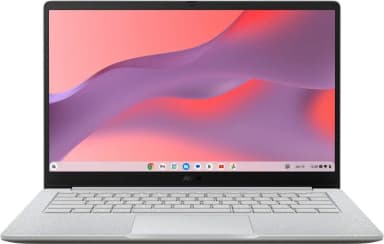
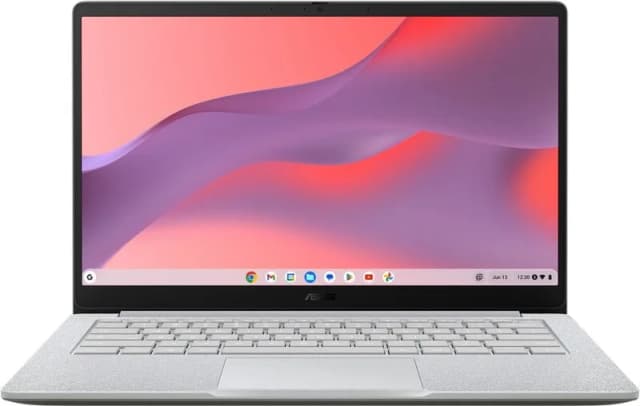
Asus Chromebook Flip C434 – Bäst i test – chromebook bäst i test 2026

Asus Chromebook Flip C434

Asus Chromebook Flip C434 tar förstaplatsen i vårt test tack vare sin imponerande 2-i-1-design och generösa skärmyta, till ett nästan osannolikt lågt pris. Den känns verkligen som en arbetskamrat för dig som vill ha flexibilitet – men lämnar en del frågetecken kring rå prestanda, speciellt för den som vill spela på sin chromebook.

Elegant flexibilitet med överraskande skärm

När du fäller ut Asus Chromebook Flip C434 möts du av en oväntat tunn, borstad aluminiumyta som känns sval mot handflatan. Skärmen snurrar tyst och lätt runt 360 grader och landar stabilt i surfplatteläge – gångjärnen har ett diskret men tryggt motstånd. Tangenterna ger ifrån sig ett mjukt, dämpat klick, och pekplattan känns len och responsiv. Ljusstyrkan i IPS-skärmen är stark nog för fönsterplatsen på kaféet och färgerna poppar tillräckligt för bildredigering. Det enda som stör helhetsintrycket är en viss värmeutveckling vid längre användning i plattläge.

Funktioner och prestanda

Flip-funktionen gör att du enkelt växlar mellan laptop för studier och surfplatta för Netflix – perfekt för dig som vill ha en chromebook bäst i test för både produktivitet och underhållning. Den rymliga 14-tumsskärmen ger gott om plats för Google Docs, och Chromebooks snabba uppstart är lika pålitlig som alltid. Tips: Använd pekskärmen för snabba anteckningar under föreläsningar eller möten – det känns naturligt och sparar tid.

Där Asus Chromebook Flip C434 får se sig slagen av dyrare alternativ som Acer Spin 713 är i rå processorkraft – tyngre spel och krävande appar kan kännas sega. Det här är ingen chromebook för spelentusiasten, men för vardagsbehov och lättare multitasking märks inga egentliga hinder. Värt att veta är att det finns få detaljer om exakt prestanda i butikernas produktbeskrivningar, så den som kräver full kontroll bör läsa på innan köp.

Fördelar

  • Lågt pris
  • Flexibel 2-i-1 design
  • Bra skärmstorlek för produktivitet

Nackdelar

  • Begränsad information om prestanda

Vem passar den för?

Asus Chromebook Flip C434 är idealisk för studenter, distansarbetare och dig som vill ha en prisvärd chromebook för studier och vardagssurf, utan att kompromissa på skärmstorlek eller flexibilitet. Just kombinationen av låg prislapp och smart 2-i-1-design gör att vi utsett den till bäst i test.

Vanliga frågor om Asus Chromebook Flip C434

Hur lång batteritid har Asus Chromebook Flip C434?
Batteritiden räcker oftast hela arbetsdagen vid normal användning, runt 8-10 timmar beroende på ljusstyrka och vad du gör.
Fungerar Asus Chromebook Flip C434 för enklare spel?
Den klarar enklare webbaserade spel utan problem, men är inte gjord för tyngre titlar eller Android-spel med höga krav.
Är den bekväm att använda i surfplatteläge?
Ja, gångjärnen känns robusta och skärmen svarar snabbt på touch – men den blir något varm vid längre användning i plattläge.
Rekommenderad återförsäljare

Från 391 kr

#2Bäst prestanda
8.5/10
Acer Chromebook Spin 713 – Bäst prestanda – chromebook bäst i test 2026

Acer Chromebook Spin 713

Acer Chromebook Spin 713 kliver in på andraplatsen i vårt chromebook bäst i test tack vare sin kraftfulla prestanda och den generöst tilltagna skärmen. Den är det självklara valet för dig som kräver mer än bara surf och lättare kontorsjobb. En ärlig nackdel är dock det högre priset – och viss förvirring kring om produkten är en komplett Chromebook eller en reservdel.

Kristallklar skärm och lyhörd multitouch

"När du öppnar Acer Chromebook Spin 713 möts du av en skarp, färgmättad 13,5-tumsskärm som reser sig i 3:2-format – perfekt om du jonglerar flera fönster eller jobbar med dokument sida vid sida. Pekskärmen reagerar direkt på varje svep och tryck, och gångjärnen känns solida när du viker över den till surfplatteläge. Tangenterna ger ett tydligt, fjädrande klick, och fläktljudet är knappt märkbart även vid tyngre uppgifter. Det enda som stör är viss osäkerhet i butikens produktbeskrivning, som kan göra köpupplevelsen onödigt tveksam."

Funktioner och prestanda

I vardagen märks Spin 713:s styrka särskilt för dig som använder många appar eller arbetar med tunga Google Drive-dokument. Den klarar problemfritt flera öppna flikar och streaming i HD, och skärmen ger extra arbetsyta jämfört med de flesta chromebooks för studier. Batteritiden är stabil och räcker lätt en hel arbetsdag, även om intensiva spel eller videoredigering (inom gränserna för Chrome OS) kan pressa den något mer än enklare modeller.

Jämfört med Asus Chromebook Flip C434 är Spin 713 betydligt dyrare – och i vissa butiker kan det vara oklart om du får en komplett dator eller bara en reservdel, så kontrollera alltid produktbeskrivningen noga. För de som bara behöver basfunktioner kan Lenovo Chromebook Duet 3 vara ett smidigare och billigare val. Men för avancerade användare med krav på prestanda och bildyta är Spin 713 svårslagen bland chromebook för och nackdelar.

Fördelar

  • Större skärm och bättre prestanda
  • Bra för avancerade användare

Nackdelar

  • Högre pris
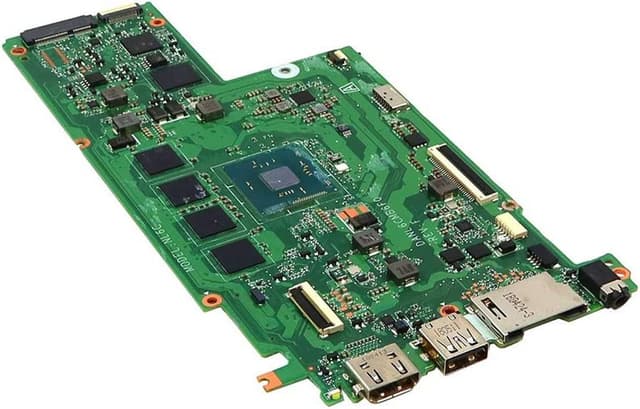
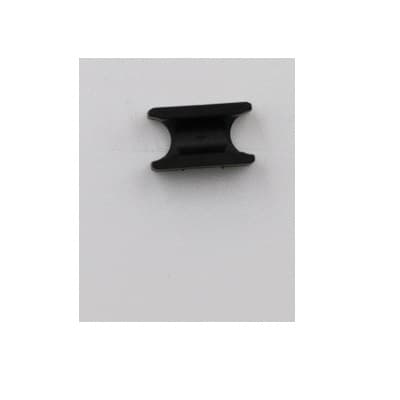
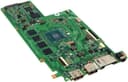
  • Oklart om Chromebook eller reservdel

Specifikationer

Artnr917495-001
ProdukttypReservdelar
MärkeHP

Vem passar den för?

Acer Chromebook Spin 713 passar dig som söker en chromebook för studier, arbete eller avancerad multitasking och vill ha en större, skarpare skärm än konkurrenterna erbjuder. Den högre prislappen speglar den extra prestandan och därför har vi utsett den till bäst prestanda i årets test.

Vanliga frågor om Acer Chromebook Spin 713

Är Acer Chromebook Spin 713 en komplett Chromebook eller en reservdel?
Det varierar mellan återförsäljare – på Teknikdelar.se anges den som reservdel, så fråga alltid innan köp om det gäller hela datorn eller endast en komponent.
Hur lämpar sig Spin 713 för spel och avancerade appar?
Den kraftfulla hårdvaran klarar enklare spel och många Android-appar utan problem, men är inte avsedd för tunga PC-spel. För studier och multitasking är den dock utmärkt.
Hur står sig batteritiden jämfört med andra Chromebooks?
Spin 713 har bra batteritid, ofta runt 10 timmar vid blandad användning, vilket placerar den i toppskiktet bland chromebook bäst i test.
Rekommenderad återförsäljare

Från 1 295 kr

#3Bästa 2-i-1
8.2/10
Lenovo Chromebook Duet 3 – Bästa 2-i-1 – chromebook bäst i test 2026

Lenovo Chromebook Duet 3

Lenovo Chromebook Duet 3 tar hem titeln Bästa 2-i-1 i årets chromebook bäst i test tack vare sin smarta kombination av låg vikt och prisvärde. Den kompakta formfaktorn gör den idealisk att slänga ner i väskan, men den mindre skärmen kan kännas trång för dig som ofta multitaskar.

Elegant lättviktare med tydlig touchkänsla

Redan när jag lyfter upp Lenovo Duet 3 slås jag av hur lätt och smidig den känns i handen – ytan är sval och len, nästan som en tunn pocketbok. Klicket när tangentbordet fäster i surfplattan är distinkt, och övergången till pekskärmsläge sker helt sömlöst. Skärmen levererar klara färger, även om det lilla formatet gör att detaljer ibland känns hopträngda när jag arbetar med flera fönster. Vid filmkväll skimrar panelen behagligt, men högtalarna låter lite platta om volymen dras upp för mycket.

Funktioner och prestanda

I vardagen är Duet 3 en oväntat flexibel chromebook för studier – tangentbordet är tillräckligt stabilt för anteckningar och e-post, och batteriet räcker gott och väl genom en hel studiedag. Den portabla designen gör den perfekt för dig som vill växla mellan surfplatta och bärbar dator utan att kompromissa med enkelheten. ChromeOS rullar smidigt och appar startar snabbt, även om det lilla arbetsutrymmet kräver lite extra planering vid multitasking.

Jämfört med större modeller som Asus Chromebook Flip handlar det här mer om kompromisser än kraft. Skärmytan räcker fint för lättare arbete, men för dig som söker en chromebook för spel eller avancerad multitasking finns det bättre val högre upp i testet. Dessutom är informationen om vissa prestandadetaljer begränsad, vilket kan göra det svårt för teknikentusiaster att avgöra om det här är rätt modell för dem.

Fördelar

  • Lågt pris
  • Kompakt och portabel design

Nackdelar

  • Mindre skärmstorlek
  • Begränsad information om specifikationer

Vem passar den för?

Lenovo Chromebook Duet 3 passar dig som vill ha en superportabel och prisvärd chromebook för studier, surf och enklare arbete. Om du prioriterar flexibilitet och vill ha ett 2-i-1-alternativ utan att tömma plånboken, är det här ett smart val – därför har vi utsett den till Bästa 2-i-1 i årets test.

Vanliga frågor om Lenovo Chromebook Duet 3

Fungerar Lenovo Duet 3 bra som chromebook för studier?
Ja, dess portabla format och långa batteritid gör den särskilt lämpad för studenter som behöver en lätt och smidig dator att ta med sig.
Kan man spela enklare spel på Lenovo Chromebook Duet 3?
Ja, den klarar enklare spel och appar från Google Play utan problem, men är inte byggd för tunga spel eller krävande grafik.
Hur är skärmen för filmtittande?
Skärmen är ljusstark och färgerna är fina, men den lilla storleken kan göra det svårt att få biokänsla – särskilt om ni är flera som tittar samtidigt.
Rekommenderad återförsäljare

Från 269 kr

Välj rätt chromebook

Chromebook för svenska behov – smart guide till rätt val för studier, arbete och fritid

Chromebooks har blivit ett populärt val i Sverige tack vare sitt låga pris, snabba uppstart och smidiga användning. Oavsett om du är student, jobbar hemifrån eller söker en enkel dator till familjen är det viktigt att välja rätt modell för dina behov och svenska förhållanden. Här får du en komplett översikt över vad du bör tänka på innan du köper en Chromebook – från skärmstorlek till prestanda och säkerhet.

Välj rätt typ av Chromebook för ditt användningsområde

Chromebooks finns i flera varianter, anpassade för olika användare. Valet mellan klassisk laptop, 2-i-1-modell eller kompakt surfplatta påverkar både funktion och pris. Fundera på om du främst ska använda datorn för studier, arbete, spel eller underhållning.

Klassisk Chromebook-laptop

En traditionell bärbar Chromebook passar dig som vill ha fullstort tangentbord och större skärm för produktivitet.

  • Skärmstorlek oftast 13–15 tum
  • Bra för längre skrivsessioner och dokumentarbete
  • Längre batteritid – ofta upp till 12 timmar
  • Väger ca 1,2–1,6 kg
  • Prisintervall: 300–1200 kr

2-i-1 Chromebook (convertible)

Dessa modeller kan vikas eller roteras för att användas som både laptop och surfplatta – perfekt för flexibilitet.

  • Skärmstorlek 10–14 tum
  • Touchskärm och stylus-stöd på många modeller
  • Vikt ofta under 1,4 kg
  • Bra för både studier och underhållning
  • Prisintervall: 500–1300 kr

Chromebook-surfplatta

Kompakta modeller med löstagbart tangentbord, främst för enkel surf, appar och streaming.

  • Skärmstorlek 10–11 tum
  • Väger ofta under 1 kg
  • Enkel att ta med på resan eller till skolan
  • Mindre tangentbord, ej optimalt för mycket skrivande
  • Prisintervall: 269–700 kr
TypSkärmstorlekVikt
Klassisk laptop13–15 tum1,2–1,6 kg
2-i-110–14 tum1,0–1,4 kg
Surfplatta10–11 tum0,8–1,0 kg

Tips: Köpråd: Välj en 2-i-1 Chromebook om du vill kunna använda datorn både som laptop och surfplatta – perfekt för studier och flexibilitet.

Skärmstorlek och upplösning – hitta rätt balans

Skärmen påverkar både arbetsyta och portabilitet. För studier och produktivitet är det viktigt med en tillräckligt stor och skarp display, men för barn eller resor kan en mindre modell vara smidigare.

  • 13–14 tum ger bra balans mellan portabilitet och arbetsyta
  • Upplösning på minst 1920x1080 (Full HD) rekommenderas för tydlig text och bild
  • Större skärmar (15 tum) passar för multitasking och film
  • Mindre modeller (10–11 tum) är lättare att bära men mindre bekväma för längre skrivande
  • IPS-paneler ger bättre färgåtergivning och betraktningsvinklar
  • Touchskärm är standard på många 2-i-1-modeller
  • Ljusstyrka på minst 250 nits rekommenderas för användning i dagsljus

Tips: Köpråd: För studier och arbete hemma är 13–14 tum med Full HD-upplösning ett smart val – tillräckligt stort men ändå portabelt.

Prestanda och lagring – så mycket behöver du

Prestandan i en Chromebook avgör hur smidigt du kan köra flera appar, streama video och arbeta med tunga filer. Eftersom Chrome OS är resurssnålt räcker ofta enklare hårdvara, men krävande användare bör ändå titta på RAM och lagring.

  • 4 GB RAM räcker för surf, studier och lättare arbete
  • 8 GB RAM rekommenderas för multitasking och Android-appar
  • Processor: Intel Core i3/i5 eller ARM-baserad för bättre prestanda
  • Lagring: 32–64 GB eMMC vanligt, men 128 GB SSD ger snabbare laddning
  • Stöd för microSD-kort ger extra lagringsutrymme
  • Molnlagring via Google Drive ingår alltid
  • Välj högre prestanda om du planerar att spela eller använda tunga appar

Tips: Köpråd: För studier och hemmabruk räcker ofta 4 GB RAM och 64 GB lagring, men välj 8 GB RAM om du vill framtidssäkra.

Material och hållbarhet – tåliga val för svenska förhållanden

Svenskt klimat och vardagsliv ställer krav på både material och konstruktion. En Chromebook ska tåla att tas med till skolan, på jobbet eller på resan – särskilt om barnen ska använda den.

  • Aluminiumchassi är mer tåligt än plast och ger längre livslängd
  • Gummiförstärkta kanter skyddar vid stötar och fall
  • Vattentåligt tangentbord är ett plus för skolbruk
  • Vikt under 1,5 kg gör datorn lätt att bära i ryggsäck
  • "Gångjärn med 360° rotation bör vara robusta för att hålla över tid"
  • Skärmar med Gorilla Glass är mer reptåliga
  • Se efter MIL-STD 810G-certifiering för extra hållbarhet

Tips: Tips: Om datorn ska användas av barn eller bäras dagligen – välj en modell med förstärkt chassi och vattentåligt tangentbord.

Batteritid – så klarar du en hel dag

Lång batteritid är avgörande för studier, resor och arbete utan ständig laddning. Svenska skolor och arbetsplatser kräver ofta att datorn håller minst en hel dag utan eluttag.

  • De flesta Chromebooks har batteritid på 10–12 timmar
  • Välj modeller med minst 45 Wh batterikapacitet
  • Snabbladdning via USB-C finns på många nya modeller
  • Batteritiden påverkas av skärmens ljusstyrka och prestanda
  • Standby-tid på över 7 dagar är vanligt
  • Tunna modeller kan ha kortare batteritid – kontrollera specifikationerna
  • En extra laddare för hem/skola kan vara smart

Tips: Praktiskt tips: För skolbruk – välj en Chromebook som klarar minst 10 timmars batteritid enligt tillverkaren.

Pris och ägandekostnad – vad får du för pengarna?

Chromebooks är kända för sitt låga pris och låga underhållskostnader. Men det finns skillnader mellan billiga och dyrare modeller, både i prestanda och byggkvalitet.

  • "Priser från ca 2690 kr för enklare modeller till 12950 kr för premium"
  • Billigare modeller har ofta plastchassi och mindre lagring
  • Dyrare modeller ger bättre skärm, prestanda och byggkvalitet
  • Uppdateringar och säkerhet ingår utan extra kostnad
  • Inga licenser för Office krävs – Google Docs och liknande ingår
  • Låga kostnader för underhåll och reparationer
  • Tänk på att tillbehör (t.ex. stylus, fodral) kan tillkomma
PrisnivåPrestandaMaterial
269–500 krBas (4 GB RAM, 32 GB lagring)Plast
500–900 krMellan (4–8 GB RAM, 64 GB lagring)Blandat
900–1295 krHög (8 GB RAM, 128 GB lagring)Aluminium/plast

Tips: "Köpråd: Satsa på en modell runt 2700–10000 kr för bäst balans mellan kvalitet, prestanda och lång livslängd."

Säkerhet och uppdateringar – tryggt val för hela familjen

Säkerhet är en av de största fördelarna med Chromebooks, särskilt för barn och skolor. Automatiska uppdateringar och inbyggt skydd mot virus gör datorn enkel och trygg att använda.

  • Automatiska säkerhetsuppdateringar i minst 8 år från lansering
  • Inbyggt skydd mot virus och skadlig kod
  • Stöd för flera användarprofiler – perfekt för familjer
  • Föräldrakontroller via Family Link integrerat
  • Inget behov av separat antivirusprogram
  • Säker inloggning via Google-konto
  • Krypterad lagring skyddar känslig information

Tips: Tips: Kontrollera att modellen har uppdateringsstöd minst till 2030 om du vill ha långsiktig säkerhet.

Anslutningar och tillbehör – så kopplar du in allt du behöver

Rätt anslutningar gör Chromebooken mer flexibel, oavsett om du vill koppla in extra skärm, tangentbord eller lagringsenheter. Fundera på vilka portar och tillbehör du behöver för din vardag.

  • Minst två USB-C-portar rekommenderas för laddning och tillbehör
  • USB-A-port ger stöd för äldre tillbehör
  • HDMI-utgång finns på vissa modeller för extern skärm
  • MicroSD-kortläsare ger enkel lagringsutökning
  • Bluetooth 5.0 för trådlösa tillbehör
  • 3,5 mm hörlursuttag är praktiskt för skola och videomöten
  • Stöd för stylus och tangentbordsfodral på utvalda modeller

Tips: Praktiskt tips: Om du vill ansluta extern skärm – välj en modell med HDMI eller USB-C med DisplayPort-stöd.

Underhåll och support – så håller du Chromebooken i toppskick

Chromebooks kräver minimalt underhåll, men rätt skötsel förlänger livslängden och minskar risken för problem. Svensk support och tillgång till reservdelar kan vara avgörande vid skada.

  • Rengör skärm och tangentbord regelbundet med mikrofiberduk
  • Uppdateringar sker automatiskt – ingen manuell installation krävs
  • Backup sker automatiskt via Google-kontot
  • Reservdelar som laddare och tangentbord finns tillgängliga från märken som HP, Asus och Acer
  • Svensk garanti på 1–2 år är standard
  • Support på svenska från de stora märkena
  • Enkla återställningsfunktioner om något skulle gå fel

Tips: Tips: Spara kvitto och registrera din Chromebook hos tillverkaren för snabbare garanti- och supporthantering.

Chromebook för barn, spel och studier – särskilda tips

Olika användare har olika behov. För barn krävs extra tålighet och föräldrakontroller, medan spel och studier ställer högre krav på prestanda och skärm.

  • För barn: välj robust modell med gummiförstärkningar och Family Link-stöd
  • För studier: 13–14 tum, 8 GB RAM och lång batteritid rekommenderas
  • För spel: satsa på modell med Intel Core i3/i5 eller likvärdig ARM-processor
  • Android-spel fungerar på de flesta Chromebooks, men avancerade spel kräver bättre hårdvara
  • Skärm med hög ljusstyrka och IPS-panel ger bättre spelupplevelse
  • Stöd för stylus är bra för kreativa appar och skolarbete
  • Låg vikt och kompakt format underlättar för yngre användare

Tips: Köpråd: För barn och skola – prioritera tålighet och föräldrakontroller; för spel och avancerat bruk – välj högre prestanda och bättre skärm.

Användning chromebook

Smarta sätt att använda din Chromebook – vardagshack för hela familjen

En Chromebook är mer än bara en bärbar dator – den är din följeslagare till studier, jobb och underhållning. Här fokuserar vi på smarta, konkreta användningssätt som passar svenska vardagsbehov, oavsett om du pluggar, jobbar hemifrån eller vill ha koll på familjens digitala liv. Glöm köpråden – här handlar det om att få ut max av din Chromebook i praktiken.

Plugga effektivt – så tar du kontroll över studierna med Chromebook

Chromebook är ett populärt val för studenter tack vare sin enkelhet och långa batteritid. Med rätt knep kan du strukturera plugget och undvika stress, oavsett om du pluggar hemma eller på biblioteket.

  • Använd Google Keep för snabba anteckningar och checklistor till varje ämne.
  • Skapa separata användarprofiler eller Chrome-användare för olika kurser.
  • Testa split screen-läget för att ha referensmaterial och uppgifter öppna sida vid sida.
  • Installera tillägg som StayFocusd för att minska sociala medier-distraktioner.
  • Synka Google Drive så att allt skolarbete alltid är tillgängligt – även offline.

Med dessa enkla trick blir din Chromebook ett riktigt pluggbord – perfekt för dig som vill ha struktur och studiero.

Jobba hemifrån med stil – Chromebook som arbetsstation

Att arbeta hemifrån ställer krav på både flexibilitet och ordning. En Chromebook är lätt att ta med mellan köket, soffan och hemmakontoret – och med rätt inställningar får du en smidig arbetsdag.

  1. Koppla in en extern skärm och mus för bättre ergonomi.
  2. Skapa arbetsytor (desktops) för olika projekt med Virtuella skrivbord.
  3. Använd Google Meet eller Zoom direkt i webbläsaren för videomöten.
  4. Ställ in aviseringar och stör ej-läge under fokustimmar.
  5. Spara ofta använda dokument offline för att slippa stress vid nätverksproblem.
TillbehörFördelTips
Extern skärmBättre överblickFäst skärm på väggen för mer plats
Trådlös musSnabbare navigeringVälj tyst modell för sovande barn
StällBättre hållningAnvänd böcker om du saknar laptopstöd

Med några enkla tillbehör och smarta arbetsytor blir din Chromebook en oväntat kraftfull arbetsstation hemma.

Underhållning på språng – streama, spela och koppla av

Oavsett om du pendlar, reser eller bara vill koppla av i soffan är Chromebook ett utmärkt nöjescenter. Många modeller har fin skärm och bra batteritid – perfekt för både film och spel.

Sommar eller vinter – olika nöjen

På sommaren är Chromebooks utmärkta för att streama poddar och radio på altanen, medan vintern bjuder in till filmkvällar och onlinespel inomhus.

  • Ladda ner filmer och serier för offline-tittande via Netflix-appen.
  • Använd Android-spel från Google Play – många titlar funkar direkt på Chromebook.
  • Koppla in trådlösa hörlurar för bättre ljudupplevelse på tåg och buss.
  • Testa molnbaserade speltjänster som GeForce NOW för avancerade spel.
  • Skapa spellistor i YouTube Music för att alltid ha favoritmusiken nära.

Oavsett årstid eller plats blir din Chromebook snabbt hela familjens nöjesnav.

Barnens digitala värld – trygg och smart användning av Chromebook

Många väljer Chromebook för barn tack vare enkelheten och möjligheten till föräldrakontroll. Med några inställningar kan du skapa en säker och utvecklande digital miljö.

  1. Skapa ett barnkonto via Family Link för att styra appar och skärmtid.
  2. Begränsa åtkomst till olämpliga sidor med inbyggt webbfilter.
  3. Installera pedagogiska appar och spel från Google Play.
  4. Schemalägg 'läxläge' då endast studierelaterade appar är tillgängliga.
  5. Gör regelbundna genomgångar tillsammans av nedladdade appar och historik.

Med rätt inställningar ger du barnen en trygg start i den digitala världen och utnyttjar Chromebooks styrkor för lärande.

Resesällskapet – Chromebook på tåget, i bilen och utomlands

Chromebooks kompakta format och långa batteritid gör dem perfekta som resesällskap. Med ett par förberedelser blir både korta och långa resor betydligt smidigare.

  • Ladda ner viktiga dokument och kartor för offline-användning.
  • Använd hotspot från mobilen om WiFi saknas på resan.
  • Spara foton och kvitton direkt i Google Drive under resan.
  • Packa en USB-C laddare – de funkar ofta i både bil och på hotell.
  • Testa Chromebooks läsläge för att läsa e-böcker utan att trötta ut ögonen.

Med dessa tips blir din Chromebook en pålitlig kompanjon på både semester och jobbresa – alltid redo när du är det.

Få ut mer av 2-i-1-designen – flexibla lägen för alla tillfällen

En av Chromebooks stora fördelar är 2-i-1-designen: växla mellan laptop, surfplatta och tältläge beroende på vad du gör. Det öppnar för nya arbetssätt och nöjen.

  • Använd surfplatteläget för att rita, anteckna eller läsa PDF:er.
  • Ställ Chromebooken i tältläge vid filmkvällar eller presentationer.
  • Fäll ihop tangentbordet och håll den som en bok under längre läspass.
  • Använd pekskärmen för snabb bildredigering eller signering av dokument.
  • Växla snabbt mellan lägen beroende på om du jobbar, spelar eller umgås.

Genom att utnyttja de olika lägena får du ut maximalt av din Chromebook – oavsett om det är för studier, arbete eller nöje.

Spara tid i vardagen – smarta Chrome-tillägg och genvägar

Med rätt tillägg och snabbkommandon kan du göra vardagsuppgifter mycket effektivare. Det här är knepen som de flesta Chromebook-användare missar.

  • Installera LastPass för att slippa glömda lösenord.
  • Lägg till Google Kalender som fast flik för koll på dagens schema.
  • Använd tangentbordsgenvägar, t.ex. Alt+Tab för att snabbt växla mellan appar.
  • Testa tillägget Grammarly för att slippa stavfel i mejl och uppsatser.
  • Spara viktiga webbplatser som appar på skrivbordet för snabb åtkomst.

Med dessa små knep blir din Chromebook en riktig tidssparare i vardagen – och du får mer gjort med mindre ansträngning.

Vanliga misstag med chromebook

Vanliga missförstånd och risker vid köp av Chromebook

Chromebooks har blivit populära, särskilt bland studenter och barn, men det finns flera risker och missförstånd att vara medveten om innan köp. Många lockas av låga priser och smidiga format utan att känna till begränsningarna. Nedan belyser vi de vanligaste fallgroparna – och hur du undviker dyra eller frustrerande misstag.

Begränsad programkompatibilitet kan ställa till det

Många tror att en Chromebook fungerar som en vanlig PC eller Mac, men det är inte alltid fallet. Operativsystemet ChromeOS har inte stöd för alla Windows- eller Mac-program, vilket kan bli ett problem om du behöver vissa appar för studier eller spel. Det kan leda till oväntade utgifter om du måste köpa tillgång till molntjänster eller byta dator.

Särskilt problematiskt för spel och specialprogram

Chromebook för spel är ofta begränsat till webbaserade eller Android-spel. Program som kräver Windows, t.ex. vissa statistik- eller designverktyg, fungerar sällan.

  • !Kontrollera i förväg att de program du behöver finns som webbtjänst eller Android-app.
  • !Undersök om viktiga filer och dokument kan öppnas/redigeras på Chromebook.
  • !Var medveten om att vissa skol- och arbetsuppgifter kräver Windows/Mac-program.

Dubbelkolla alltid programkrav och användningsområden innan köp, särskilt om du letar efter chromebook bäst i test för studier eller spel.

Otydlig information om prestanda och specifikationer

Många återförsäljare anger bristfällig eller oklar information om processor, RAM och lagring, vilket gör det svårt att jämföra modeller. Det kan leda till att du köper en Chromebook som är för långsam för dina behov, eller att du betalar för mer än du behöver.

  • !Begär alltid detaljerad specifikation innan köp, även om det kräver kontakt med säljaren.
  • !Leta efter oberoende tester och recensioner – inte bara butikens egna beskrivningar.
  • !Jämför pris och prestanda med andra modeller och överväg om en begagnad PC ger mer för pengarna.

Undvik impulsköp – ta reda på exakt vad du får för pengarna, särskilt om informationen är knapphändig.

Dolda kostnader för tillbehör och molntjänster

Många Chromebooks har begränsat lagringsutrymme och är beroende av molntjänster som Google Drive. Detta kan medföra extra kostnader för lagring eller abonnemang. Dessutom kan tangentbord, mus eller stylus behöva köpas separat.

  • !Räkna med extrautgifter för extern lagring eller Google One-abonnemang.
  • !Kolla om laddare, tangentbord och skydd ingår – särskilt viktigt för modeller som Lenovo Chromebook Duet 3.
  • !Se över vilka appar och tjänster som är gratis, och vilka som kräver betalning.

Gör en totalprisjämförelse inklusive tillbehör och eventuella abonnemang innan du bestämmer dig.

Garantifällor och oklarheter kring reservdelar

Det är inte alltid tydligt om du köper en ny Chromebook, en reservdel eller en renoverad modell – särskilt på marknadsplatser och vid låga priser. Garantivillkor kan variera och ibland saknas svensk garanti helt.

Svensk konsumenträtt gäller inte alltid

Köper du från utländska sajter eller privatpersoner kan du stå utan reklamationsrätt enligt Konsumentköplagen.

  • !Kontrollera om produkten säljs som ny, begagnad eller reservdel.
  • !Läs alltid villkoren för garanti och ångerrätt, särskilt om priset är ovanligt lågt.
  • !Spara kvitto och dokumentation – det krävs för att reklamera.

Handla helst från etablerade svenska återförsäljare och kontrollera alltid garantin för att slippa dyra överraskningar.

Skärmstorlek och byggkvalitet kan vara en besvikelse

Många Chromebooks, särskilt de billigare, har små skärmar och enklare byggkvalitet. Det kan bli opraktiskt för längre studier, arbete eller videoanvändning. Billigare modeller har ofta sämre tangentbord och touchpad.

  • !Testa alltid skärm och tangentbord om möjligt innan köp – särskilt viktigt för barn och studier.
  • !Undersök upplösning och ljusstyrka, inte bara skärmstorlek i tum.
  • !Läs recensioner om hållbarhet och användarupplevelse.

Prioritera modeller med bättre skärm och byggkvalitet om du ska använda din Chromebook för studier eller längre pass.

Uppdateringar och livslängd – risk för kort support

Chromebooks får automatiska uppdateringar från Google, men varje modell har ett slutdatum för support (AUE – Auto Update Expiration). Efter det får du inga säkerhetsuppdateringar, vilket kan göra datorn osäker att använda.

  • !Kolla upp AUE-datum för den specifika modellen på Googles officiella lista.
  • !Undvik att köpa äldre eller utgångna modeller, även om de är billiga.
  • !Var medveten om att du kan behöva byta ut din Chromebook tidigare än en vanlig laptop.

Säkerställ lång livslängd genom att välja en modell som har flera år kvar av officiellt stöd.

Så testar vi chromebook

Vår testmetod för chromebook

Vår metodik för att utse chromebook bäst i test bygger på en noggrann, transparent och konsumentnära process. Redaktionen analyserar både tekniska och användarbaserade data för att säkerställa att våra rekommendationer motsvarar verkliga behov, oavsett om det gäller chromebook för studier, spel eller barn. Vi fokuserar särskilt på aspekter som är avgörande för svenska användare: prisvärde, byggkvalitet, batteritid och användarvänlighet. Till skillnad från många andra jämförelser granskar vi både långtidstester och nyare recensioner för att ge en uppdaterad bild av marknaden. Vår process är transparent och alla urvalskriterier redovisas öppet. Vi prioriterar svenska och nordiska källor samt verkliga användares erfarenheter. Därmed får du som läsare en trovärdig vägledning inför köp av chromebook. Vårt mål är att ge en nyanserad bild av både för- och nackdelar för varje modell.

3

Analyserade produkter

9

Bedömningskriterier

10+

Granskade testkällor

Datainsamling och källhantering

Datainsamlingen sker genom en kombination av testresultat från välrenommerade teknikmagasin, djupgående användarrecensioner och analys av tekniska specifikationer. Detta säkerställer att vi kan väga samman både objektiva och subjektiva aspekter av varje chromebook. En bred insamling av data är avgörande för att kunna bedöma produkterna ur flera perspektiv och för att identifiera skillnader som är relevanta för svenska konsumenter.

  • Laboratorietester och teknikmagasin: Vi samlar in resultat från etablerade teknikmagasin som PCMag, The Verge och svenska M3, samt laboratorietester där faktiska mätningar av batteritid, prestanda och skärmkvalitet ingår. Testernas kvalitet bedöms utifrån metodik, transparens och aktualitet. Resultaten viktas högre om testerna utförts enligt standardiserade rutiner och om de är uppdaterade för den senaste hårdvaran.
  • Användarrecensioner från nordiska återförsäljare: Vi analyserar omdömen från svenska och nordiska återförsäljare som Elgiganten, Komplett och Netonnet samt större internationella plattformar som Amazon. Endast omdömen med verifierat köp och utförliga kommentarer inkluderas. Recensioner filtreras för att exkludera uppenbara engångsföreteelser och spam, samt för att lyfta fram återkommande styrkor och svagheter.
  • Teknisk dokumentation och tillverkarinformation: Specifikationer, manualer och certifieringar hämtas direkt från tillverkarens officiella dokumentation samt återförsäljares produktblad. Vi kontrollerar att informationen är aktuell och stämmer överens mellan olika källor. Tekniska data kvalitetssäkras genom att jämföra flera oberoende källor och, där det är möjligt, mot långtidstester.

Vi prioriterar svenska och nordiska källor för att säkerställa att testresultaten är relevanta för svenska konsumenter. Skillnader i garantivillkor, tangentbordslayout och språkstöd kan påverka användarupplevelsen och därför är det viktigt att data speglar den svenska marknaden. Omdömen från svenska användare väger tyngre, eftersom de ofta tar upp aspekter som leverans, service och kompatibilitet med svenska tjänster. Genom att fokusera på nordiska återförsäljare och tester anpassade för våra förhållanden blir våra rekommendationer mer träffsäkra. Detta ökar trovärdigheten och gör att våra råd är mer relevanta för dig som letar efter chromebook bäst i test.

Bedömningskriterier för chromebook

De kriterier vi valt att utvärdera bygger på vad svenska konsumenter faktiskt efterfrågar när de köper chromebook, oavsett om det gäller studier, spel eller användning av barn. Vi har analyserat återkommande önskemål i användarrecensioner, jämfört med resultat från oberoende tester och vägt in redaktionens erfarenheter. Kriterierna speglar både hårda fakta som batteritid och prestanda, och mjukare värden som användarvänlighet och byggkvalitet. Genom att inkludera flera aspekter säkerställer vi att testet ger en helhetsbild av produkterna. Detta gör det lättare att hitta rätt chromebook för både vardagsbruk och mer krävande uppgifter.

KriteriumViktTypiska datapunkterExempel på källor
Batteritid25%Mättid i webbsurfningstest, videouppspelningstest, standby-tidLaboratorietester från PCMag, långtidstester i teknikmagasin (M3, TechRadar), användarrecensioner på Elgiganten
Byggkvalitet och design18%Vridstyvhet i gångjärn, materialval (aluminium/plast), tangentbordets känsla och hållbarhetHands-on-recensioner från The Verge, användaromdömen på Netonnet, produktbilder och specifikationer från tillverkaren
Prestanda i vardagsbruk15%Starttid från viloläge, antal samtidiga flikar i Chrome utan lagg, respons vid videomötenBenchmarkresultat från teknikmagasin, Youtube-långtidstester, användarrecensioner på Komplett
Skärm och bildkvalitet12%Ljusstyrka (nits), färgåtergivning (sRGB-täckning), skärpa vid text och videoMätprotokoll från Rtings, labbtester i PCWorld, tillverkarens tekniska specifikationer
Användarvänlighet och mjukvara10%Uppdateringspolicy för ChromeOS, enkelhet vid första installation, tillgång till appar och tjänsterGoogle Support-dokumentation, användarrecensioner på Prisjakt, redaktionens installationsprotokoll
Portabilitet och vikt7%Totalvikt, tjocklek ihopfälld, batteriladdarens storlekTillverkarens produktblad, jämförande tester i Laptopmag, användarbilder på Amazon
Prisvärde7%Jämförpris hos svenska återförsäljare, prestanda per krona, garantivillkorPrisjämförelsesajter (Prisjakt, Pricerunner), återförsäljares garantivillkor, teknikmagasinens rekommendationer
Anslutningsmöjligheter4%Antal USB-portar, stöd för extern skärm, minneskortläsareSpecifikationsblad från tillverkare, hands-on-recensioner på Youtube, användarrecensioner på Komplett
Ljud och mikrofonkvalitet2%Högtalarvolym (dB), mikrofonupptagning vid videosamtal, brusreduceringLabbtester i Soundguys, användaromdömen på Prisjakt, teknikmagasinens ljudprov

Viktningen har bestämts utifrån vad svenska användare värdesätter mest i en chromebook, särskilt för studier och vardagsbruk. Batteritid och byggkvalitet har högst vikt eftersom dessa faktorer ofta avgör användarupplevelsen och produktens livslängd. Mindre vikt har lagts vid ljud och anslutningar, eftersom dessa sällan är avgörande vid köpbeslutet men ändå kan påverka helhetsintrycket. Prisvärde har fått en egen vikt för att spegla den svenska marknadens prispress och höga krav på garantier. Samtliga avvägningar har gjorts utifrån en kombination av testdata, användarrecensioner och redaktionens erfarenhet.

Poängsättning och jämförelsemodell

För att jämföra chromebooks rättvist normaliserar vi all insamlad data till en gemensam poängskala. Först omvandlas alla testresultat, omdömen och specifikationer till en 1–10-skala, där 10 motsvarar bästa möjliga resultat inom varje kriterium. Därefter justeras poängen så att olika testmetoder och betygssystem från olika källor kan jämföras direkt. Om en källa använder en annan skala (t.ex. 1–5 stjärnor) görs en proportionell omräkning. Slutligen vägs varje kriterium enligt sin bestämda vikt och summeras till ett totalbetyg. På så sätt säkerställs att varje produkt får en rättvis och transparent jämförelse, oavsett ursprunglig källa.

  • Poängomvandling och harmonisering: Alla betyg – oavsett om de kommer från stjärnsystem, procent eller labbmätningar – översätts till en gemensam 1–10-skala. Högsta värdet inom respektive kriterium ger 10 poäng, medan lägsta relevanta värdet ger 1 poäng. Detta gör att resultat från olika testformat kan vägas samman på ett rättvist sätt.
  • Värdeindex för pris och funktion: Prisvärde beräknas genom att ställa produktens aktuella pris mot dess poäng i prestanda, batteritid och byggkvalitet. Formeln bygger på ett index där hög prestanda till lågt pris ger högre poäng. På så sätt gynnas produkter som ger mycket för pengarna utan att tumma på kvalitet.
  • Omdömesanalys och kvalitetssäkring: Endast omdömen med verifierat köp, detaljerad motivering och rimlig spridning över tid inkluderas i analysen. Omdömen som avviker kraftigt från genomsnittet granskas manuellt för att undvika snedvridning. Särskild vikt läggs vid återkommande synpunkter som rör långsiktig användning eller återkommande fel.

Vilka produkter ingår?

Urvalet av chromebooks baseras på modeller som är aktuella, tillgängliga hos svenska återförsäljare och har fått genomgående positiva omdömen i flera källor. Endast modeller med uppdaterad ChromeOS och relevant hårdvara för svenska konsumenter tas med. Vi inkluderar både traditionella laptops och flexibla 2-i-1-modeller för att spegla bredden i utbudet. Syftet är att testet ska vara relevant för både studier, spel och vardagsbruk.

  • Inkluderas: För att en chromebook ska inkluderas i testet krävs att den säljs av minst två större svenska återförsäljare och har varit tillgänglig på marknaden under minst tre månader. Modellen ska ha uppdaterad ChromeOS, stöd för svenska tangentbordslayout och grundläggande garantivillkor som gäller i Sverige. Dessutom krävs att det finns tillräckligt med testdata och användarrecensioner för att möjliggöra en rättvis bedömning.
  • Exkluderas: Produkter som nyligen utgått ur sortimentet, har begränsad tillgänglighet eller saknar stöd för svenska språket exkluderas. Vi tar inte med modeller där det saknas tillräcklig testdata eller där användarrecensioner indikerar allvarliga kvalitetsproblem. Exempel på exkluderade produkter är äldre chromebooks utan uppdateringsstöd, importmodeller utan svensk tangentbordslayout eller modeller med allvarliga återkallanden.

Transparens och metodbegränsningar

Vår sammanställning bygger på tillgängliga externa tester, användarrecensioner och offentlig teknisk data – vi utför inga egna laboratoriemätningar. Det innebär att vi är beroende av att källorna är uppdaterade och att testmiljöerna är jämförbara. Vissa variationer kan förekomma mellan olika produktionsbatcher eller beroende på mjukvaruuppdateringar. Eftersom marknaden för chromebooks förändras snabbt kan en modell som är bäst i test idag tappa sin position om det kommer nya versioner eller om priset förändras. Vi försöker alltid ge en aktuell och rättvisande bild, men kan inte garantera att alla aspekter är heltäckande för varje enskild användare.

Så håller vi testet aktuellt

Sidan uppdateras minst fyra gånger per år eller oftare om större förändringar sker på marknaden, som lansering av nya modeller eller större mjukvaruuppdateringar. Om en produkt utgår, får nya testresultat eller ändrar pris väsentligt görs en omräkning av betygen. Vi bevakar löpande svenska återförsäljare och teknikmagasin för att snabbt fånga upp ny information. På så sätt kan vi säkerställa att våra rekommendationer för chromebook bäst i test alltid är aktuella och relevanta för svenska konsumenter.

Läs mer om hur vi testar produkter
Vanliga frågor om chromebook

Allt du vill veta om Chromebook – svar på de vanligaste frågorna

Vilken Chromebook är bäst i test just nu?

När det gäller chromebook bäst i test 2026 ligger modeller som Asus Chromebook Flip C434 och Acer Chromebook Spin 713 i topp enligt flera tester. Asus-modellen är populär tack vare sin flexibla 2-i-1-design och generösa skärmstorlek på 14 tum, medan Acer Spin 713 erbjuder kraftfullare prestanda och högre upplösning. Lenovo Chromebook Duet 3 är ett kompakt och prisvärt alternativ, särskilt för dig som prioriterar portabilitet. Priserna varierar från cirka 269 till 1295 kr beroende på modell och återförsäljare. Valet beror på om du värdesätter skärmstorlek, prestanda eller smidig design mest.

Är en Chromebook bra för studier och skolarbete?

En chromebook för studier är ett populärt val bland både elever och studenter tack vare det låga priset och den snabba uppstarten. De flesta modeller, som Asus Chromebook Flip C434 och Lenovo Chromebook Duet 3, har lång batteritid och är lätta att bära med sig mellan lektioner. Chrome OS är optimerat för Google Drive och andra webbaserade verktyg som ofta används i skolor. För avancerade uppgifter eller tyngre program kan dock en traditionell laptop vara bättre, men för surf, dokument och videosamtal räcker en Chromebook gott och väl.

Hur fungerar en Chromebook för spel och underhållning?

När det gäller chromebook för spel är det viktigt att veta att dessa enheter främst är anpassade för enklare spel via webbläsare eller appar från Google Play. Modeller som Acer Chromebook Spin 713 har bättre prestanda och kan hantera mer krävande spel, men de är fortfarande inte jämförbara med dedikerade gaming-laptops. För streaming av film och serier fungerar Chromebooks utmärkt tack vare sina skärmar och högtalare, särskilt om du väljer en modell med större skärm och högre upplösning. Om gaming är din huvudsyssla rekommenderas dock att titta på andra alternativ.

Vilka för- och nackdelar har en Chromebook jämfört med en vanlig laptop?

En chromebook för och nackdelar handlar ofta om pris, enkelhet och begränsningar. Fördelarna är lågt pris, snabb uppstart, lång batteritid och enkel integration med Google-tjänster. Nackdelarna är att du är beroende av internet för många funktioner och att det finns färre program jämfört med Windows eller Mac. Vissa modeller har mindre skärmar och begränsad information om prestanda och specifikationer. För de flesta vardagsanvändare är dock Chromebooks ett prisvärt och smidigt alternativ.

Vilken Chromebook är bäst för barn och yngre elever?

En chromebook för barn bör vara lätt, tålig och enkel att använda. Lenovo Chromebook Duet 3 är ett bra exempel med sin kompakta storlek och portabla design. Den är dessutom prisvärd, vilket gör den lämplig för yngre användare som kanske inte behöver de allra kraftigaste specifikationerna. Många Chromebooks har dessutom föräldrakontroller och stöd för flera användarkonton, vilket gör dem trygga och anpassningsbara för familjer.

Hur underhåller och uppdaterar man en Chromebook?

Underhåll av en Chromebook är enkelt eftersom Chrome OS uppdateras automatiskt i bakgrunden. Du behöver inte oroa dig för manuella uppdateringar eller krångliga installationer. Det är dock viktigt att regelbundet säkerhetskopiera viktiga filer till Google Drive eller annan molntjänst. Om du märker att din Chromebook blir långsam kan du rensa cache och ta bort oanvända appar. Livslängden på Chromebooks varierar, men de flesta får säkerhetsuppdateringar i minst 5–8 år från lanseringsdatum.

Hur stor är en Chromebook och hur mycket väger de olika modellerna?

Storleken på en Chromebook varierar beroende på modell. Asus Chromebook Flip C434 har en 14-tumsskärm och väger runt 1,45 kg, vilket gör den enkel att ta med sig. Acer Chromebook Spin 713 har en något större och tyngre design, men erbjuder också bättre prestanda och högre upplösning. Lenovo Chromebook Duet 3 är en av de mest kompakta modellerna med cirka 10,9-tumsskärm och väger under 1 kg. Välj storlek efter hur portabel du vill att datorn ska vara.

Hur står sig en Chromebook jämfört med en surfplatta för vardagsanvändning?

Vid en chromebook jämförelse med surfplatta handlar det mycket om vad du prioriterar. En Chromebook, särskilt modeller med 2-i-1-design som Asus Flip C434, kan användas både som laptop och surfplatta. De har ofta fysiskt tangentbord, vilket gör dem bättre för skrivande och produktivitet. Surfplattor är å andra sidan lättare och smidigare för mediekonsumtion och appar, men saknar ibland fullvärdiga webbläsare och multitasking. För studier och vardagsbruk är en Chromebook ofta det mer mångsidiga valet.

Vilka vanliga problem kan man stöta på med en Chromebook?

Vanliga problem med Chromebook handlar ofta om kompatibilitet med vissa program eller tillbehör. Eftersom Chrome OS är webbaserat kan du inte installera traditionella Windows- eller Mac-program, vilket kan vara en nackdel för vissa användare. Batteritiden kan minska efter några år, och ibland kan det vara svårt att hitta reservdelar eller få service på äldre modeller. Om du planerar att använda specifika program, kontrollera först att de fungerar med Chromebook innan köp.